Googleスプレッドシートは、社内マニュアル、タスク管理、テンプレート(見積書・請求書)など、多岐にわたる用途で活用されています。
「原本ファイルをテンプレートとして複製したい」
「共有されたファイルを安全にコピーしたい」
「間違って消す前の状態を復元したい」
と感じる場面も多いのではないでしょうか。
スプレッドシートの「コピー」機能を正しく理解することで、作業ミスを劇的に減らし、業務効率を大幅にアップさせることができます。
本記事では、実務でよくあるシーン別に、3つのファイルコピーパターンと、配布時に役立つ応用テクニックを解説します。
準備:Googleアカウントへのログイン
スプレッドシートの操作にはGoogleアカウントが必要です。
まず、Googleアカウントへログインをお願いします。
既にログイン済みの場合は、この手順はスキップして問題ありません。
もしGoogleアカウントをお持ちでなければ、『Googleアカウントの作成』からアカウントを新規に作成してください。
パターン1:メニューからファイル全体をコピーする
最も基本的な「ファイル」そのものを複製する方法です。
「見積書の原本(テンプレート)」をコピーして新しい案件の見積書を作成したり、「月報フォーマット」をコピーして当月分のレポートを作成したりする際に使用します。
方法:メニューから「コピーを作成」する
- コピーしたいスプレッドシートのファイルを開きます。
- 画面左上のメニューから [ファイル] をクリックします。
- [コピーを作成] を選択します。
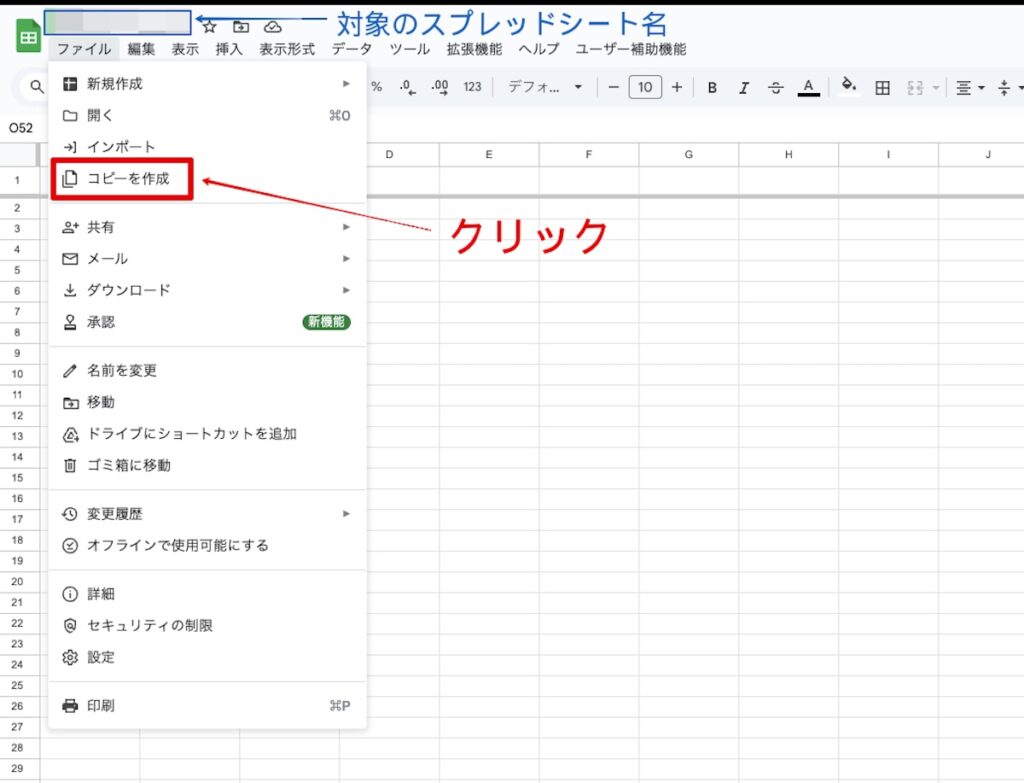
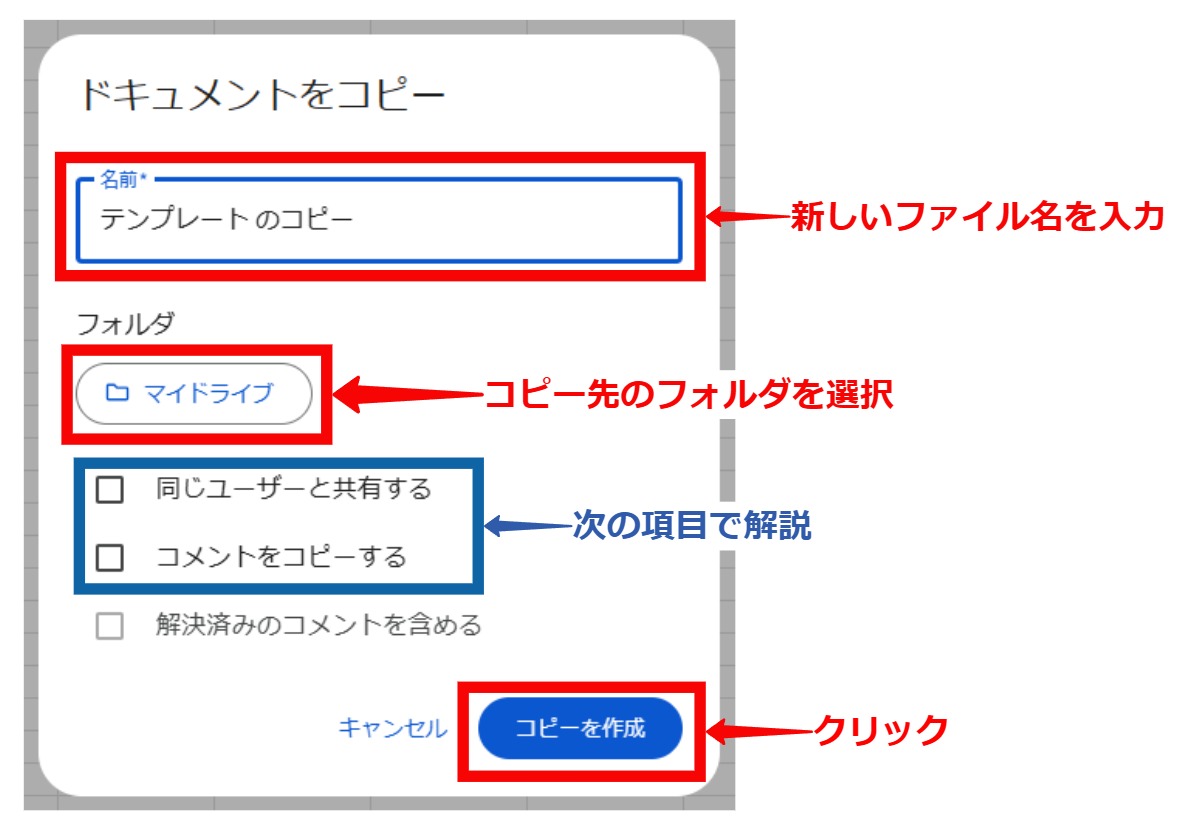
- 新しいファイル名を入力するダイアログが表示されます。
- (任意)コピー先のフォルダを選択します。
- [コピーを作成] ボタンをクリックすると、新しいタブで複製されたファイルが開きます。
コピー時のオプション
コピーを作成する際、以下のオプションが選択できます。
- 同じユーザーと共有:
元のファイルに設定されている閲覧者や編集者(社内の他メンバーや取引先など)の共有設定を、新しいファイルにもそのまま引き継ぎます。テンプレートを同じチームで使い回す場合に便利です。 - コメントをコピーする:
ファイル内に残っているコメント(例:「要確認」「修正依頼」など)を引き継ぎます。通常、新しいファイルでは不要な場合が多いため、チェックを外すのが一般的です。
パターン2:共有されたURLからコピーする(強制コピー)
テンプレートファイルなどが、アクセスすると即座にコピー画面が表示される特殊なURLで共有されることがあります。
これは、ファイル配布者が「原本を直接編集される事故」を防ぐためによく使われるテクニックです。
方法:共有URLにアクセスする
- 共有されたURLにアクセスします。
※URLの末尾が …/edit ではなく …/copy になっているのが特徴です - ファイルを開く代わりに、「ドキュメントをコピー」という画面が直接表示されます。
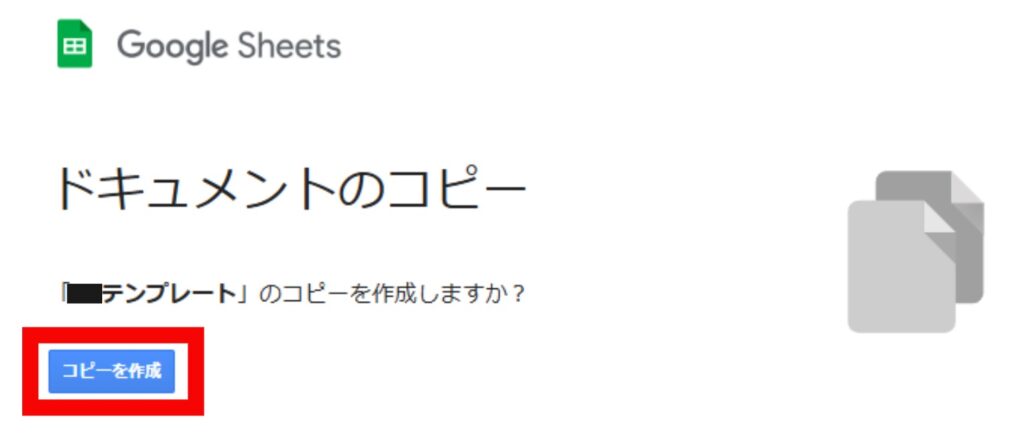
- ファイル名を確認し、[コピーを作成] ボタンをクリックします。
- あなたのGoogleドライブ内にファイルが安全にコピーされ、編集できるようになります。元ファイルを誤って編集する心配がありません。
※このコピー画面が表示されるには、あなた自身がそのファイルに対して少なくとも「閲覧者」以上の権限を持っている必要があります。
パターン3:過去のバージョン(変更履歴)からコピーする
「昨日時点の状態をバックアップとして別途保存したい」「ファイルを編集しすぎてしまい、数日前の状態に戻したいが、今の状態も残したい」という場合に非常に強力なテクニックです。
現在のファイルを上書きせず、過去の特定の時点の状態を「新しい別のファイル」として複製することができます。
方法:「変更履歴」からコピーする
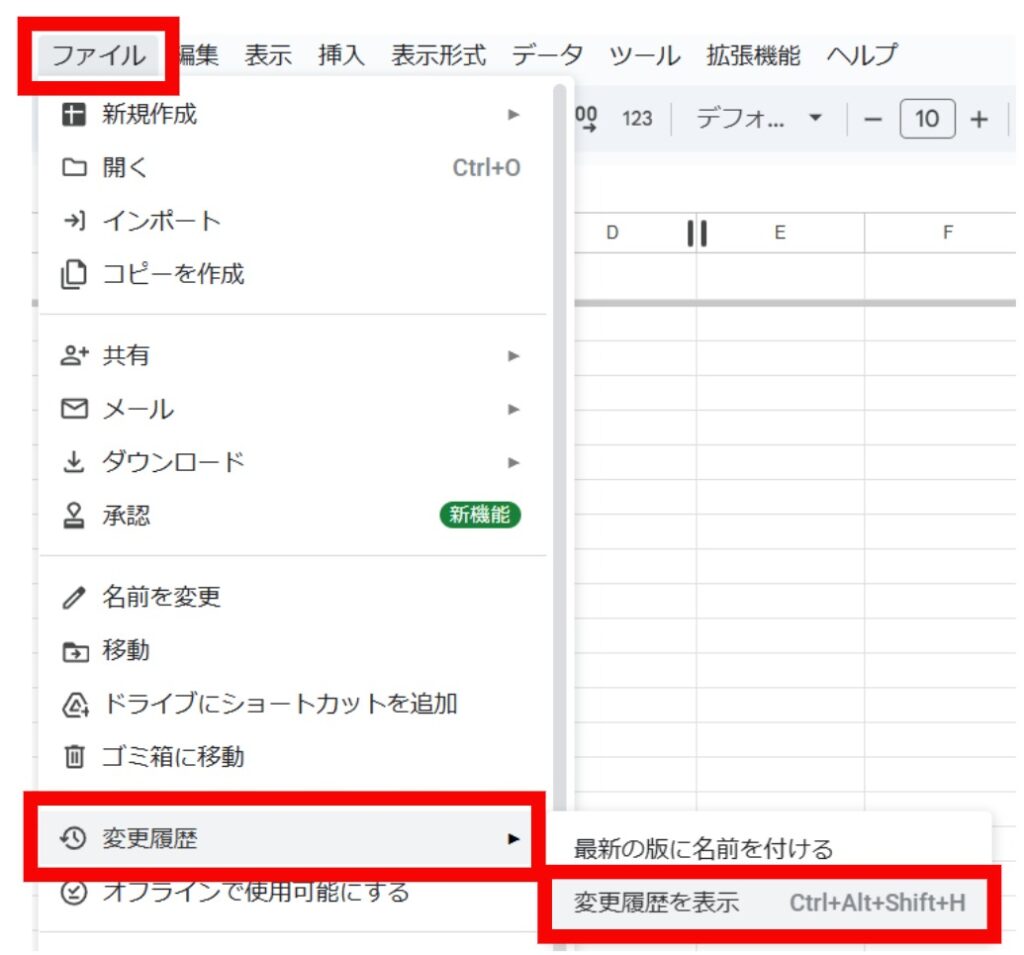
- 対象のスプレッドシートを開き、メニューから [ファイル] をクリックします。
- [変更履歴] にカーソルを合わせ、[変更履歴を表示] を選択します。
- 画面右側に「変更履歴」パネルが表示されます。
- 復元したい過去の日時やバージョンをクリックして選択します。
- その時点のプレビューが表示されたら、プレビューの上部、または右パネルの該当バージョンのメニュー(︙)から [コピーを作成] を選択します。(※お使いの環境によっては、画面の表示やボタンの位置が異なる場合があります)
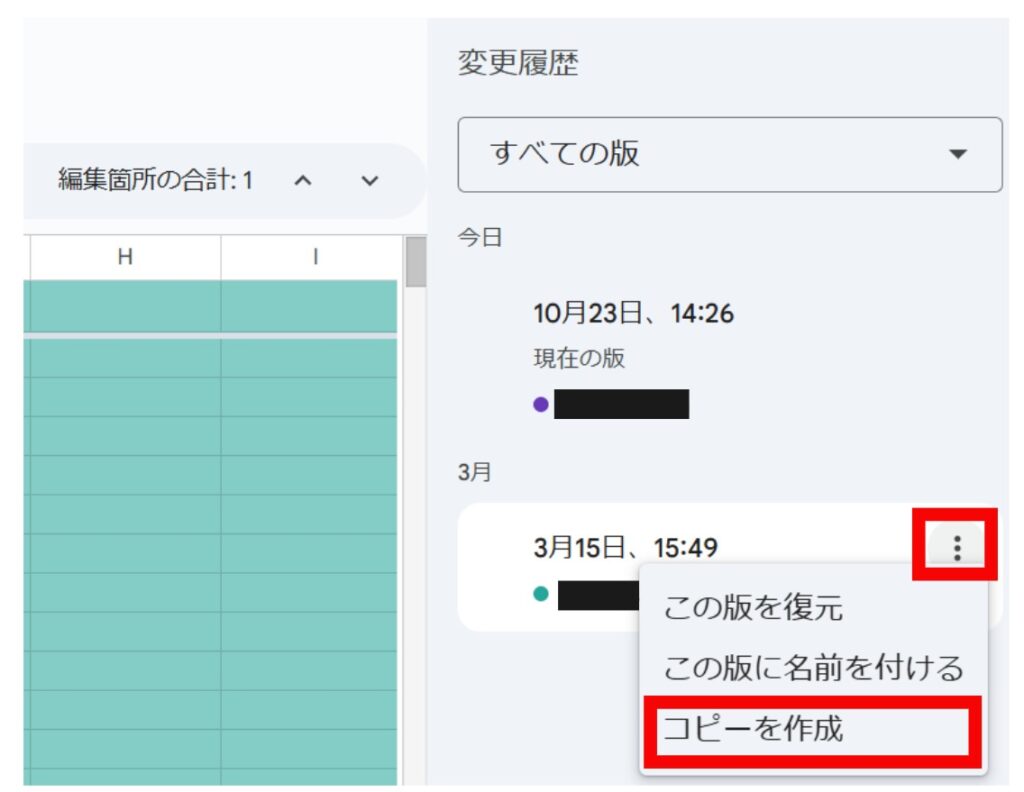
- 「パターン1」と同様に「コピーを作成」ダイアログが表示されるので、新しい名前を入力して保存します。
※[この版を復元] ボタンを押すと、現在のファイルが選択した過去の状態で「上書き」されてしまいます。別ファイルとして残したい場合は、必ず [コピーを作成] を選択してください。
【応用編】テンプレート配布に便利!「強制コピー」URLの作成方法
パターン2では「強制コピー」URLを受け取った側(コピーする側)の操作を解説しましたが、ここではファイル管理者(配布者)向けに、そのURLを作成する方法を解説します。
原本を誤って編集される事故を防ぎ、安全にテンプレートとして配布したい場合に非常に有効なテクニックです。
- 配布したい原本のスプレッドシートを開きます。
- ブラウザのアドレスバーに表示されているURLを確認します。
通常、URLは以下のようになっています。
…/spreadsheets/d/(ランダムな文字列)/edit#gid=0 - このURLの末尾にある edit 以降の部分を、丸ごと copy に書き換えます。
…/spreadsheets/d/(ランダムな文字列)/copy - この …/copy で終わるURLを配布します。
このURLにアクセスした相手は、パターン2で解説した「ドキュメントのコピー」画面が強制的に表示されます。
URL書き換え時の注意点
- 権限は必須:
このURLでコピーさせるには、相手(受け取り側)に少なくとも「閲覧者」権限が必要です。権限がない場合はコピー画面が表示されません。 - 完全な保護ではない:
この方法は原本の閲覧や編集を完全にブロックするものではありません。権限を持つユーザーがURLを …/edit に書き換えれば原本にアクセス可能です。安全に配布するには、相手の権限を「閲覧者」または「コメント可」に設定した上で、このURLを使用してください。
別の配布方法:/template/preview
もう一つの方法として、URLの末尾を …/template/preview に書き換える方法もあります。
これは「テンプレートとして使用」というボタンが表示される専用のプレビュー画面となり、/copy と同様にコピーを促すことができます。(※こちらも相手に閲覧権限以上が必要です)
コピー時の共通の注意点:シートの保護設定について
本記事で紹介したどの方法(パターン1〜3)でファイルをコピーした場合でも、元のファイルで特定のシートやセル範囲が「保護」されている場合、その設定自体はコピー後も引き継がれます。
ただし、コピーを作成した人が新しいファイルのオーナーとなり、オーナーは保護設定に関わらずすべてのセルを編集できます。
元のファイルで設定されていた詳細な編集者リストは、コピー後にそのまま維持されない場合があります。テンプレートとして配布し、コピー先でも同じ保護を維持したい場合は、コピー後に再度「保護されたシートと範囲」の設定を確認・再設定することをおすすめします。
まとめ
本記事では、Googleスプレッドシートの3つのファイルコピーテクニックを解説しました。
- メニューからコピー:最も基本的な複製方法
- 共有URLからコピー:安全にテンプレートを受け取る方法
- 版の履歴からコピー:過去のバージョンを別ファイルとして保存する方法
これらの基本操作に加え、応用編で紹介した「強制コピーURLの作成」も活用することで、ファイルの配布やバックアップ管理がより安全かつ効率的になります。ぜひ、業務効率化にお役立てください。
※Googleサービスは、Google LLC の商標であり、この記事はGoogleによって承認されたり、Google と提携したりするものではありません。