Googleのサービスを使っていると、「この作業、もっと簡単に自動化できないかな?」と思うことはありませんか?
例えば、特定のスプレッドシートの内容を整形して、毎朝決まった時間にGmailで関係者に送信したり……。
実は、Googleスプレッドシートには「Google Apps Script(GAS)」という、そうした「自動化」や「機能拡張」を可能にする強力なツールが備わっています。
この記事では、「GASという言葉は聞いたことがあるけれど、よくわからない」「なんだか難しそう」と感じている方に向けて、GASの基本的な知識と、初めて使う際に必要な「実行許可」の手順をわかりやすく解説します。
1. GAS(Google Apps Script)とは?
GAS(ガス)は、Googleが提供する、クラウド上でスクリプト(プログラム)を実行できる環境(プラットフォーム)のことです。
難しく聞こえるかもしれませんが、簡単に言えば「Googleの各種サービス(スプレッドシート、Gmail、Googleドキュメント、カレンダーなど)を便利に操作・自動化するための追加機能」とイメージしてください。
スプレッドシートで使う「関数(SUMやVLOOKUPなど)」よりも、もっと複雑で大規模な操作を自動化できます。
GASでできることの例
- 定型業務の自動化:
- スプレッドシートのデータを基に、毎日決まった時間にGmailでレポートを自動送信する。
- スプレッドシートの特定のセルの値(例:在庫数)を監視し、一定の条件(例:10個以下)になったら自動でGmailにアラートを送信する。
- 機能の拡張:
- スプレッドシートに独自のメニューを追加する。
- 複雑な計算を行う「オリジナルの関数(カスタム関数)」を作成する。
2. なぜ初回に「実行許可」が必要なのか?
GASは非常に強力で、あなたのGoogleアカウント内の様々な情報(スプレッドシートのデータ、メールの内容、カレンダーの予定など)にアクセスできます。
そのため、GASを初めて実行するとき、Googleは「このプログラムに、あなたのデータへのアクセスを本当に許可しますか?」という確認をユーザー本人に求めます。
これは、悪意のあるプログラムが勝手にあなたのデータを操作したり、盗み見たりするのを防ぐための重要なセキュリティ手順です。これから説明する「実行許可」の画面は、一見すると警告のように見えて不安になるかもしれませんが、ご自身で作成した(あるいは内容を信頼できる)GASを実行するために必要な、正規の手続きですのでご安心ください。
GASの初回実行許可の手順(画像付き解説)
それでは、実際にGASを実行する際、初回のみ必要となる許可の流れを解説します。
(※お使いの環境によっては、画面の表示や求められる許可の種類が異なる場合があります)
スクリプトエディタ(GASを記述する画面)で、実行ボタン(通常は「▶ 実行」アイコン)を押すと、以下の手順が始まります。
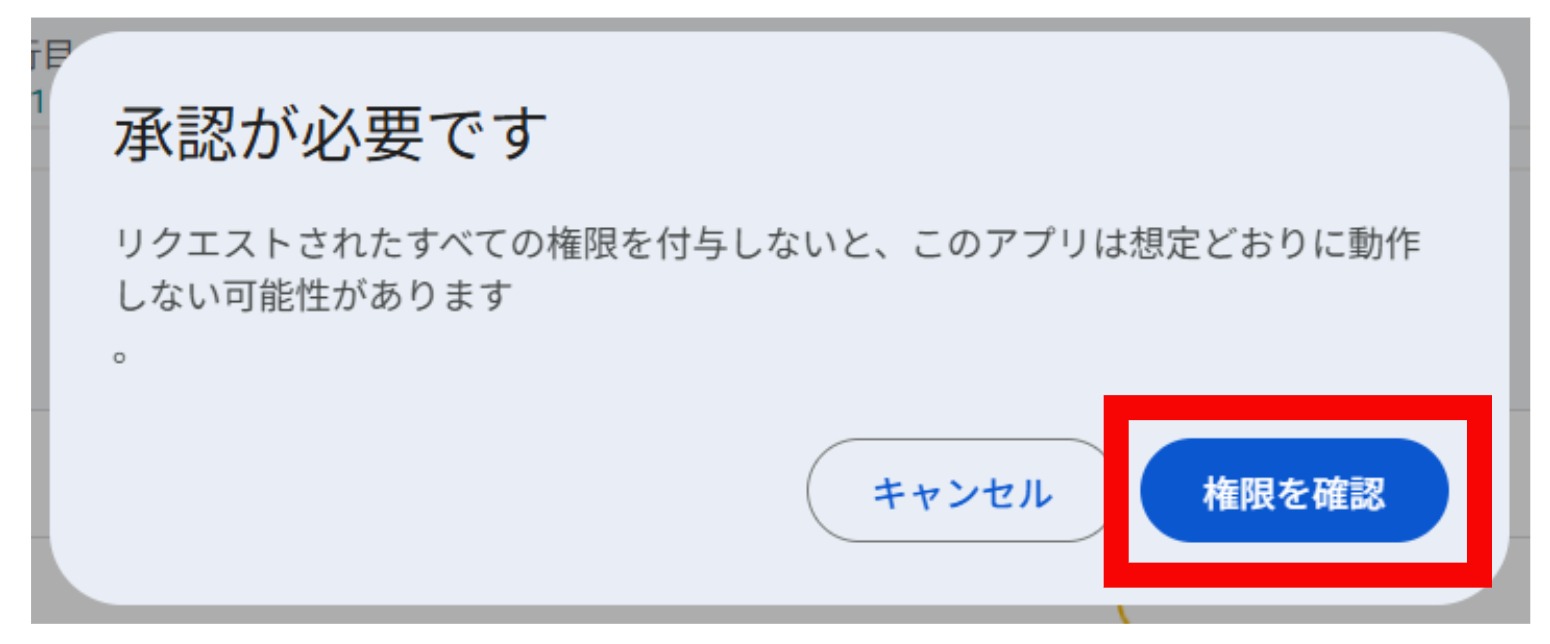
ステップ1:承認の開始
「承認が必要です」というポップアップが表示されます。
「権限を確認」ボタンをクリックします。
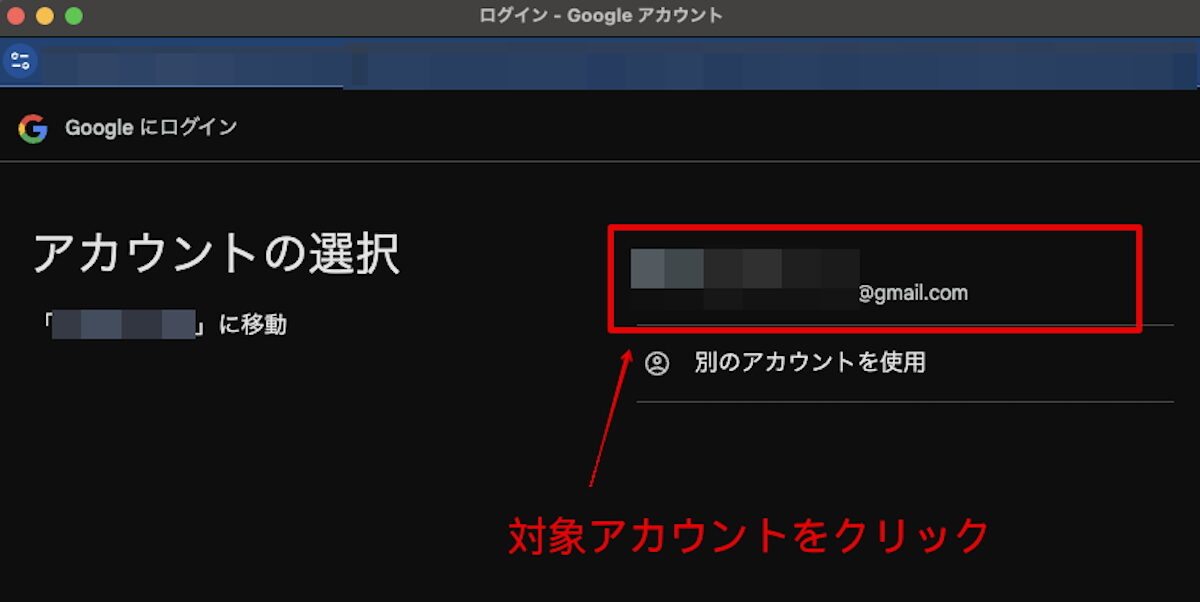
ステップ2:アカウントの選択
別ウィンドウが開き、GASを実行するGoogleアカウントの選択を求められます。
ご自身のアカウントをクリックしてください。
ステップ3:「確認されていません」警告
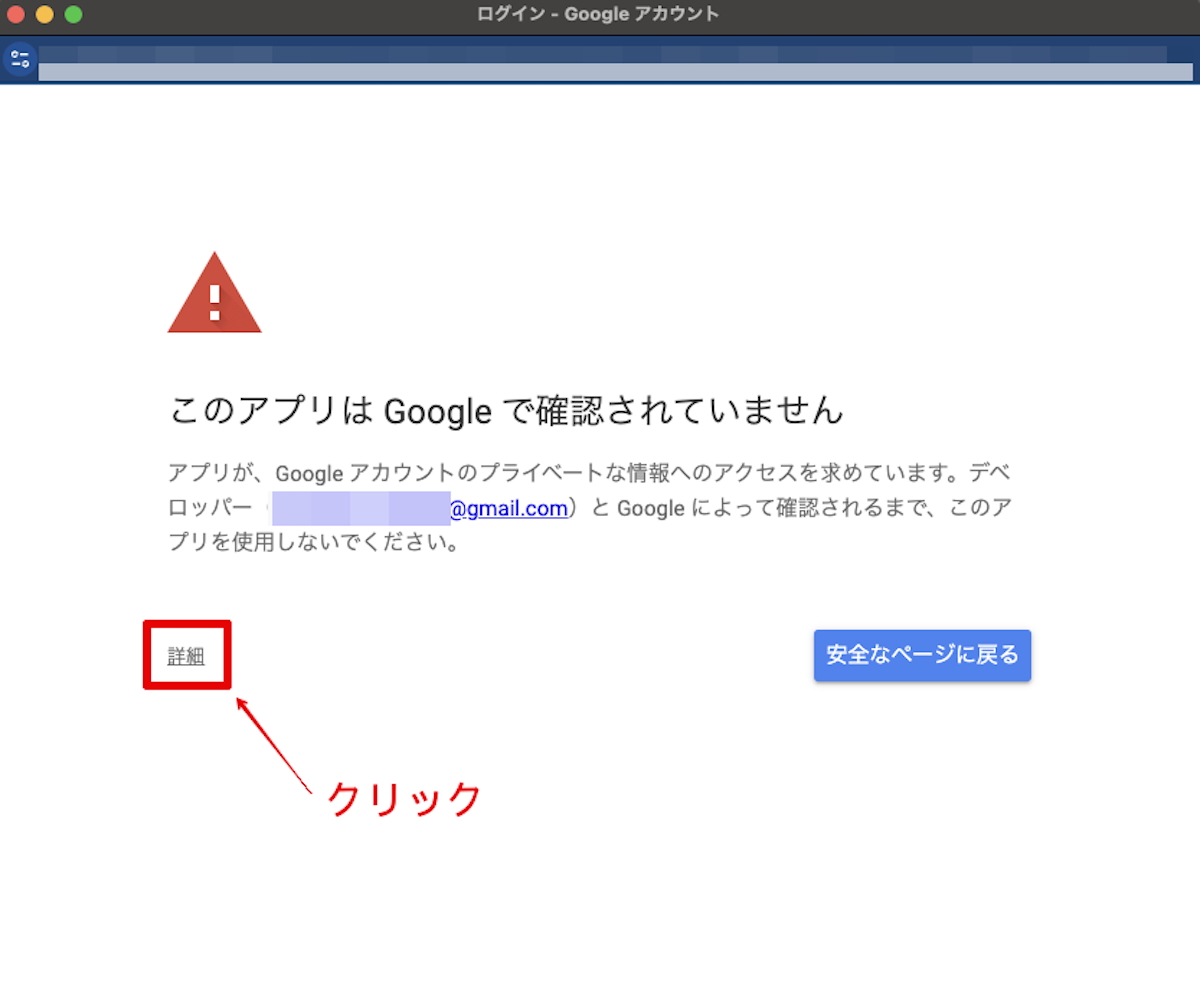
次に、「このアプリはGoogleで確認されていません」という警告画面が表示されることがあります。
これは、Googleの審査を受けていない(=世界中に公開していない、個人が作成した)スクリプトを実行しようとすると表示される標準的な警告です。ご自身で作成したスクリプトであれば問題ありません。
(※この警告は、スクリプトが要求する権限(スコープ)や公開設定により表示されない場合もあります。)
ここで「安全なページに戻る」を押してしまうと実行できません。左下にある「詳細」をクリックしてください。
ステップ4:移動の許可
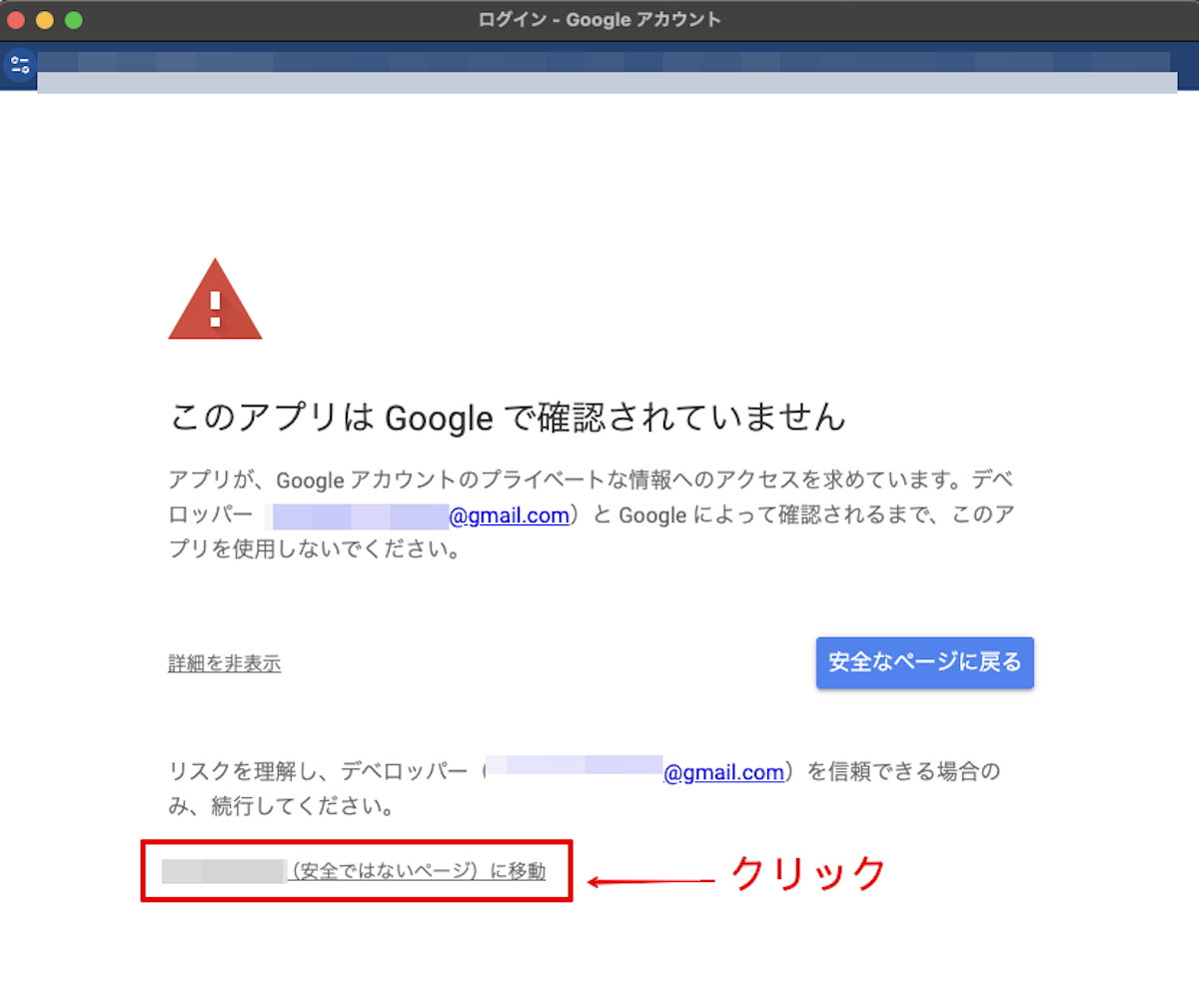
「詳細」をクリックすると、隠れていた説明文が表示されます。
一番下に表示される「[あなたのプロジェクト名](安全ではないページ)に移動」というリンクをクリックします。
「安全ではありません」と表示されていますが、これは前述の通り「Googleが審査していない」という意味合いが強く、ご自身が内容を理解しているスクリプトであれば、この操作を行って問題ありません。
ステップ5:最終許可
最後に、このGASがあなたのアカウントの「何に」アクセスしようとしているのか、具体的な許可内容一覧が表示されます。
(例:「Googleスプレッドシートのすべてのスプレッドシートの表示と管理」など)
内容を確認し、問題がなければ右下の「許可」ボタンをクリックします。
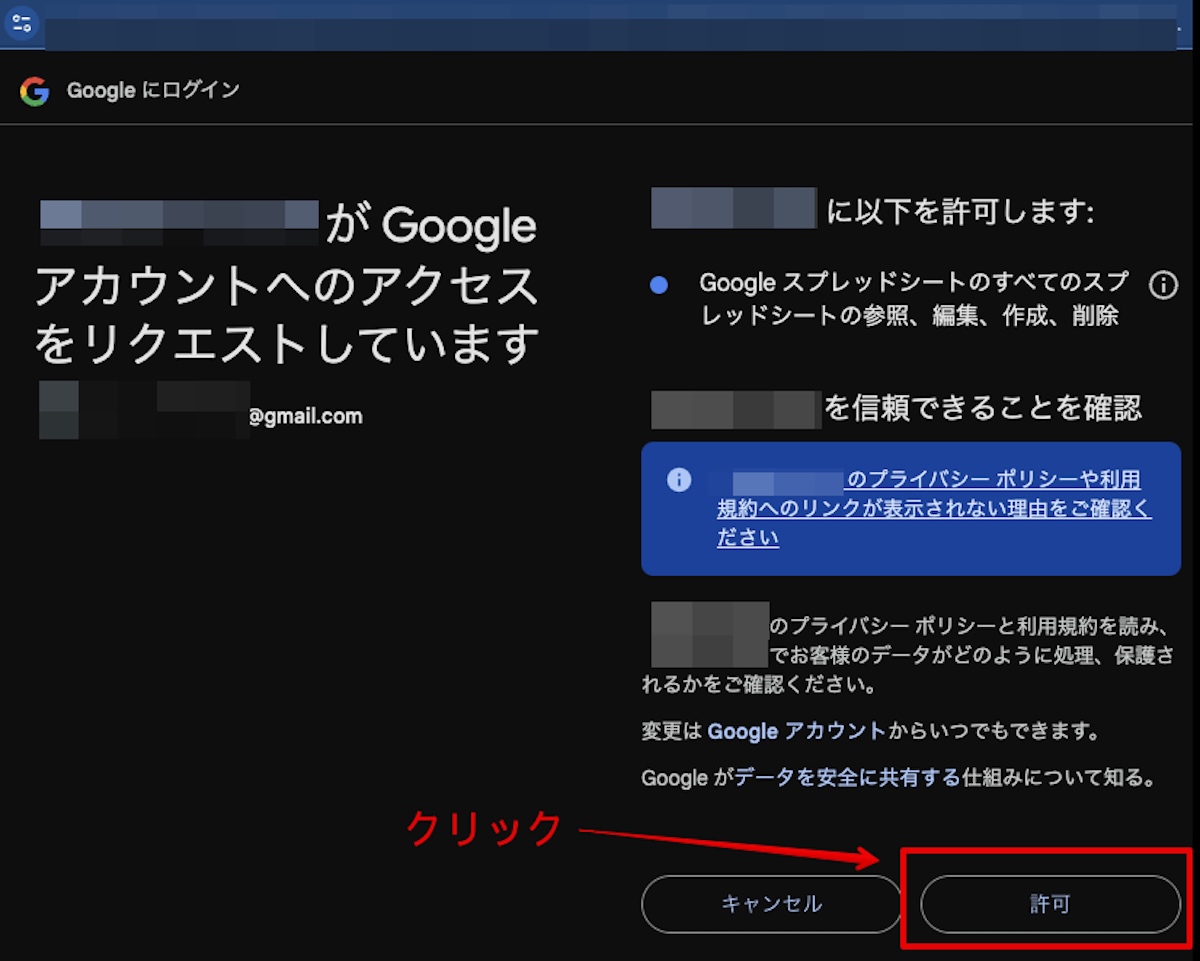
これで実行許可は完了です。元のスプレッドシートまたはスクリプトエディタの画面に戻り、GASが実行されます。
(※2回目以降は、この許可作業は基本的に不要です)
4. 【実践編】GAS実行を試してみよう!「実行ボタン」で日時を自動入力
GASの実行許可の流れがわかったところで、実際に簡単なスクリプトを試してみましょう。
「実行ボタン」を押すと、アクティブなシート(現在開いているシート)のA1セルに、現在の日時を自動で書き込むという簡単なプログラムです。
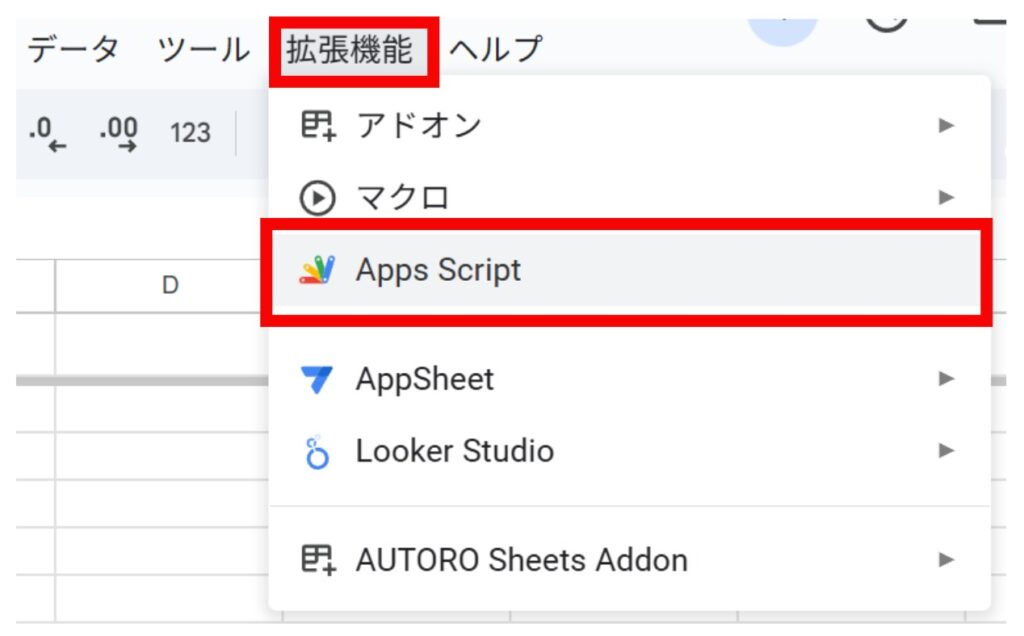
手順1:スクリプトエディタを開く
スプレッドシートのメニューバーから「拡張機能」 > 「Apps Script」をクリックします。
手順2:コードを記述する
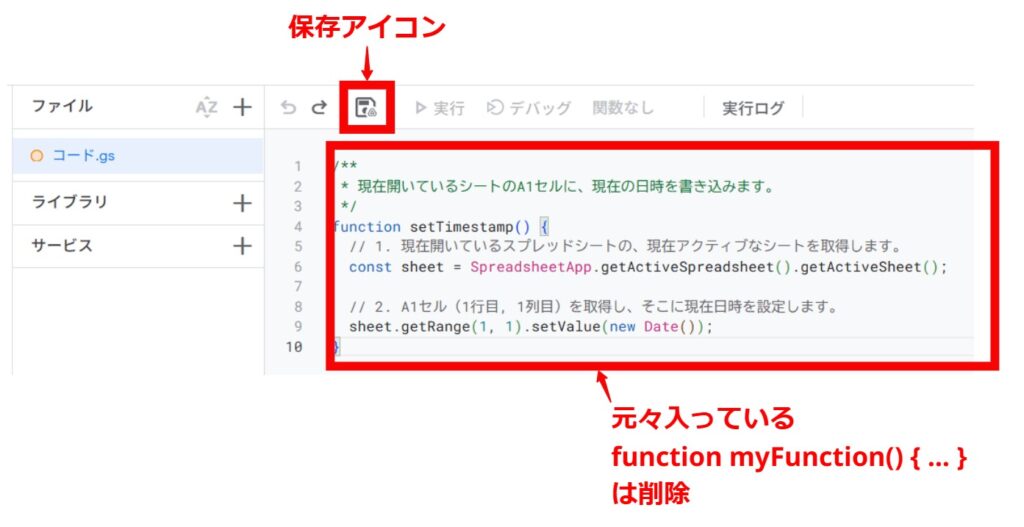
開いたエディタ画面に、最初からある function myFunction() { … } という記述をすべて消し、以下のコードをコピー&ペーストしてください。
/**
 * 現在開いているシートのA1セルに、現在の日時を書き込みます。
 */
function setTimestamp() {
  // 1. 現在開いているスプレッドシートの、現在アクティブなシートを取得します。
  const sheet = SpreadsheetApp.getActiveSpreadsheet().getActiveSheet();

  // 2. A1セル(1行目, 1列目)を取得し、そこに現在日時を設定します。
  sheet.getRange(1, 1).setValue(new Date());
}
手順3:保存する
「保存アイコン」(フロッピーディスクの形)をクリックし、変更を保存します。
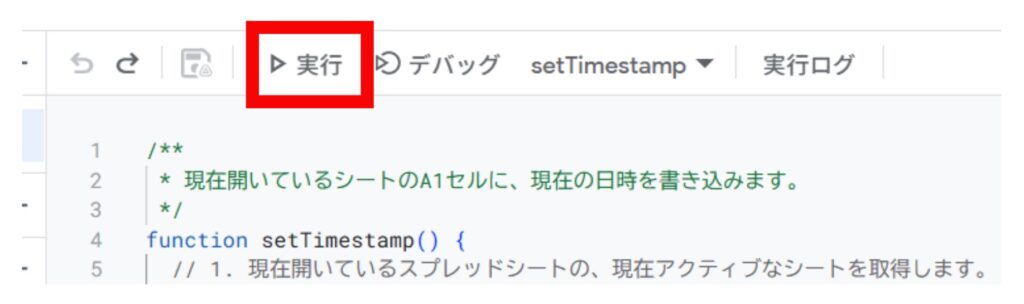
手順4:実行してみる
エディタ画面の上部にある「▶ 実行」ボタンをクリックします。
(※もし「実行する関数を選択」と表示されたら、setTimestamp を選んでください)
手順5:初回実行許可を行う
コードを初めて実行するため、ここで「実行許可」が求められます。
まさに、先ほどの「3. GASの初回実行許可の手順」で説明した画面が表示されますので、手順に沿って「許可」まで進めてください。
手順6:スプレッドシートで確認する
許可が完了し、GASが実行されると、スプレッドシートのA1セルに現在の日時が自動で入力されているはずです。
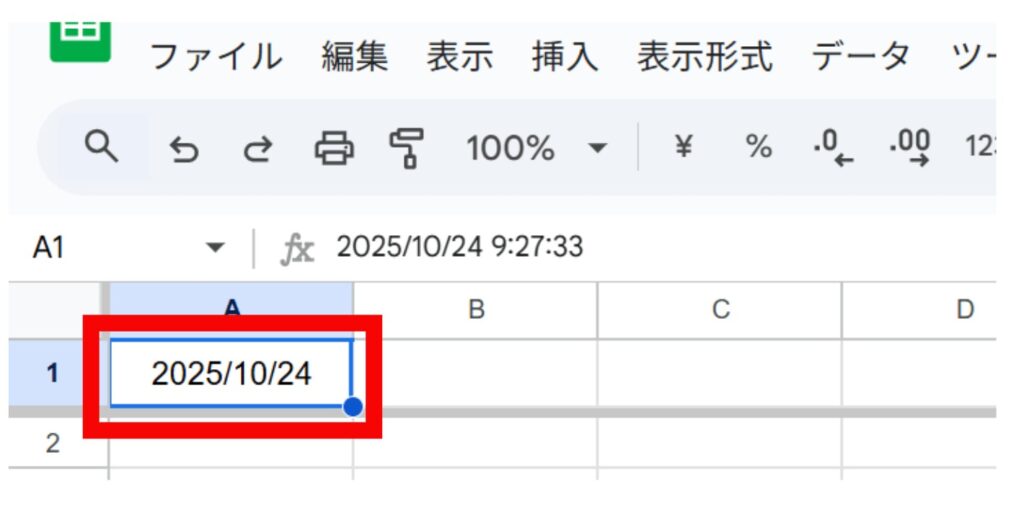
2回目以降は許可は不要で、すぐにA1セルの日時が更新されます。
※ただし、スクリプトの内容を変更して新しい権限(スコープ)が必要になった場合や、配布形態を変更した場合などには、再度承認が必要になることがあります。
5. まとめ
この記事では、Google Apps Script(GAS)の基本的な知識と、初回実行時に必要な「実行許可」の手順について解説しました。
- GASとは: スプレッドシートやGmailなど、Googleのサービスを自動化・拡張できるスクリプト実行環境(プラットフォーム)。
- 実行許可とは: GASがユーザーのデータ(シートやメールなど)にアクセスするため、初回のみ必要な「本人確認」の手続き。
- 許可の手順: 警告画面(「確認されていません」など)が表示されるが、ご自身で作成したスクリプトであれば「詳細」から「移動」を選んで許可しても問題ない。
GASを使いこなせると、日常の面倒な作業を大幅に効率化できます。まずは【実践編】のような簡単なプログラムから、GASの世界に触れてみてはいかがでしょうか。
※Googleサービスは、Google LLC の商標であり、この記事はGoogleによって承認されたり、Google と提携したりするものではありません。