「同じお客様に、別々の営業担当がアプローチしてしまった…」
「DMを送ったら、同じ内容のものが複数届いているとクレームが来た…」
このようなヒヤッとする経験、ありませんか?
この記事ではGoogleスプレッドシートを使って、誰でも簡単にデータ重複を確認し、整理(クレンジング)する方法を、初心者の方にも分かりやすく解説します。
今すぐ重複を何とかしたい! という方は、【解決フロー】で紹介する「コピペOKの重複チェック用スプレッドシート(テンプレート)」を使えば、ボタン一つで解決できます。
※あわせて、この記事で使うテンプレートを無料配布しています。
下のフォーム送信後の自動返信メールで、テンプレートの受け取りいただけます。
【詳しく知りたい方へ】では、関数の使い方からGASによる自動化の仕組みまで、ステップバイステップで詳しく解説します。
この記事を読めば、面倒な重複チェック作業から解放され、常にクリーンなデータを保てるようになります。
無料配布:重複チェック&重複除外リスト作成テンプレート
重複チェックを「手作業ゼロ」にするためのスプレッドシートを無料配布しています。
プログラムを書く必要はなく、コピーしてすぐに利用可能です。
【テンプレートでできること】
・行単位で重複を自動判定し、2件目以降に「重複」と表示
・重複を除外した“ユニークなリスト”を別シートへ自動出力
・実行ボタン1つで、貼り付け→判定→出力まで完了
以下のフォームから、今すぐテンプレートをお受け取りください。
はじめに:なぜデータクレンジング(重複チェック)が必要なのか?
そもそも、なぜデータの重複チェックが必要なのでしょうか。
それは、データの品質が、ビジネスの成果に直結するからです。
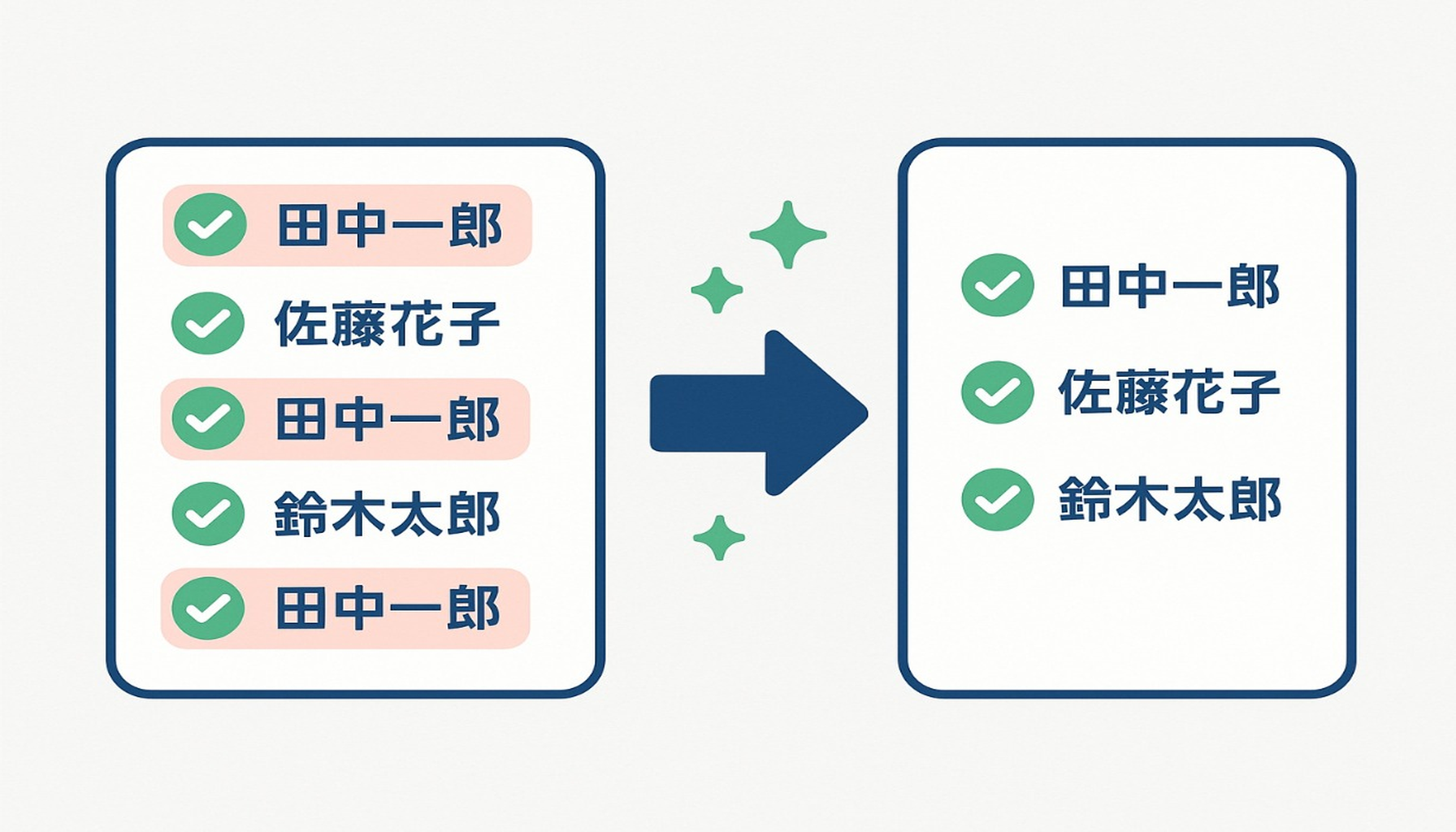
データクレンジングとは、データの中から「重複」「表記ゆれ」「誤入力」などを見つけ出し、修正・削除することで、データの品質を高める作業のことです。
例えば、顧客リストに重複があると、
- 無駄なコストが発生する(同じ相手に何度もDMを送ってしまう)
- 顧客満足度が低下する(しつこい営業だと思われてしまう)
- 正確な営業分析ができない(顧客数を実際より多く見積もってしまう)
といった様々な問題が発生します。
定期的にデータクレンジングを行い、データを常に「正しく」「使える」状態に保つことが、ビジネスを成長させる上で非常に重要です。
【解決フロー】コピペで使える!重複データクレンジングGAS
ここからは、実際に課題を解決するための手順です。
今すぐ解決したい方は、以下の手順を使えばボタン一つで重複データを確認できます。
具体的な設定方法や仕組みを知りたい方は、【詳しく知りたい方へ】に飛んでください。
Step1:事前準備
1.テンプレートの用意
ページ上部のフォームからダウンロードした「データ重複クレンジングスプレッドシート」を開き、ご自身のGoogleドライブに「コピーを作成」してください。
2. 対象データの用意
重複チェックをしたい顧客リストなどのデータ(ExcelまたはCSV形式)をご用意ください。
※本記事では「データ重複クレンジングスプレッドシート」を使用します。
Step2:対象データの更新
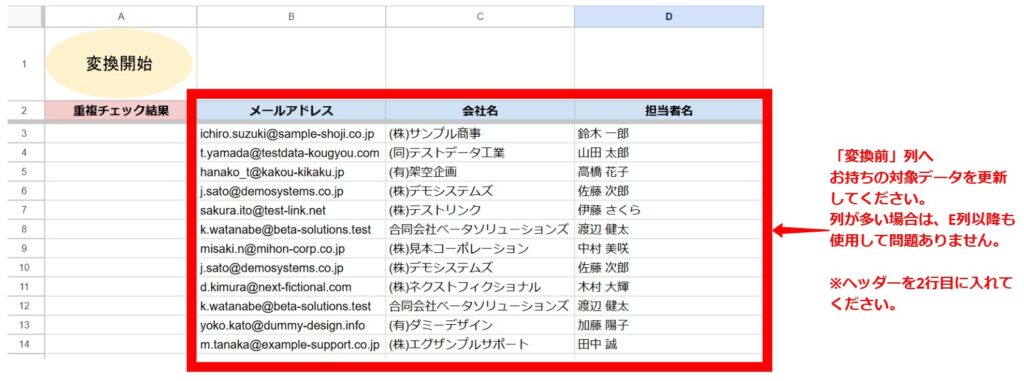
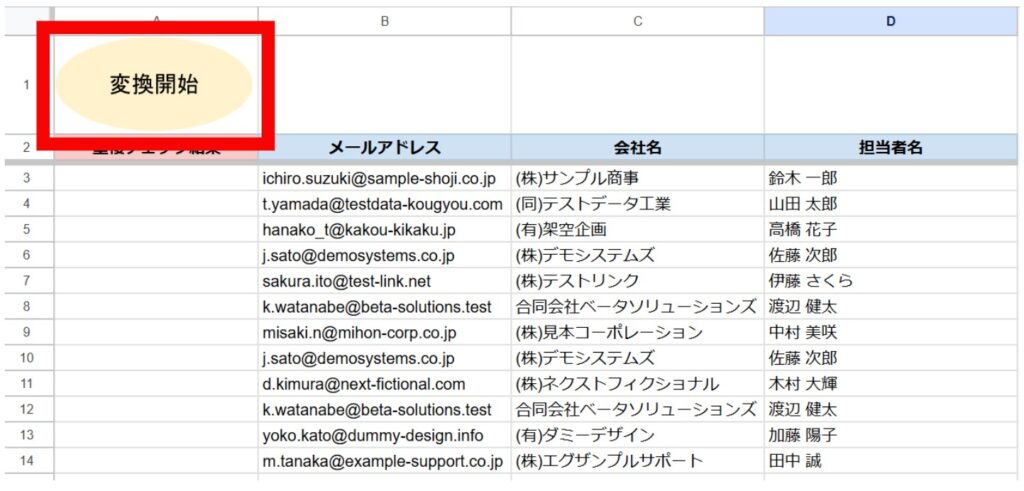
コピーしたスプレッドシートの「データ入力」シートを開き、B2セルにヘッダーを、B3セル以下に準備したご自身のデータを貼り付けます。
Step3:変換の実行
1. Google Apps Script(GAS)の実行許可(初回のみ)
「変換開始」ボタンをクリック後、
Google Apps Script(GAS)の実行許可を行います。
2. 変換の実行
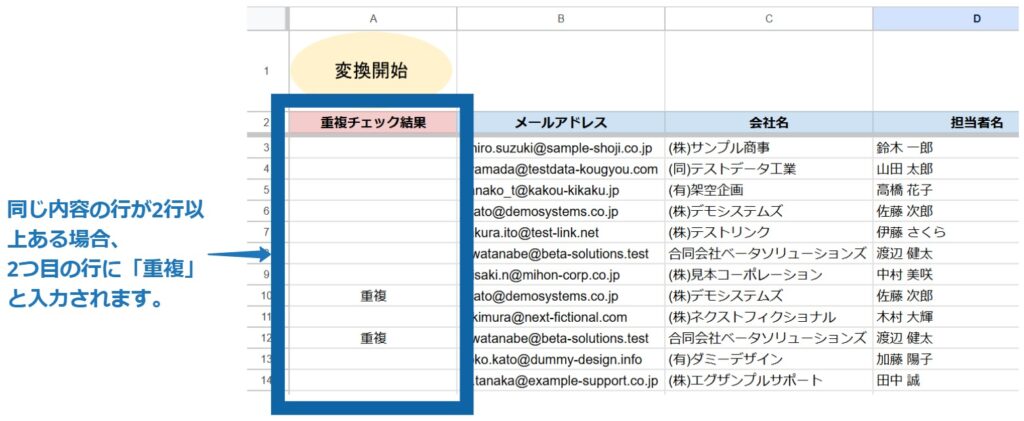
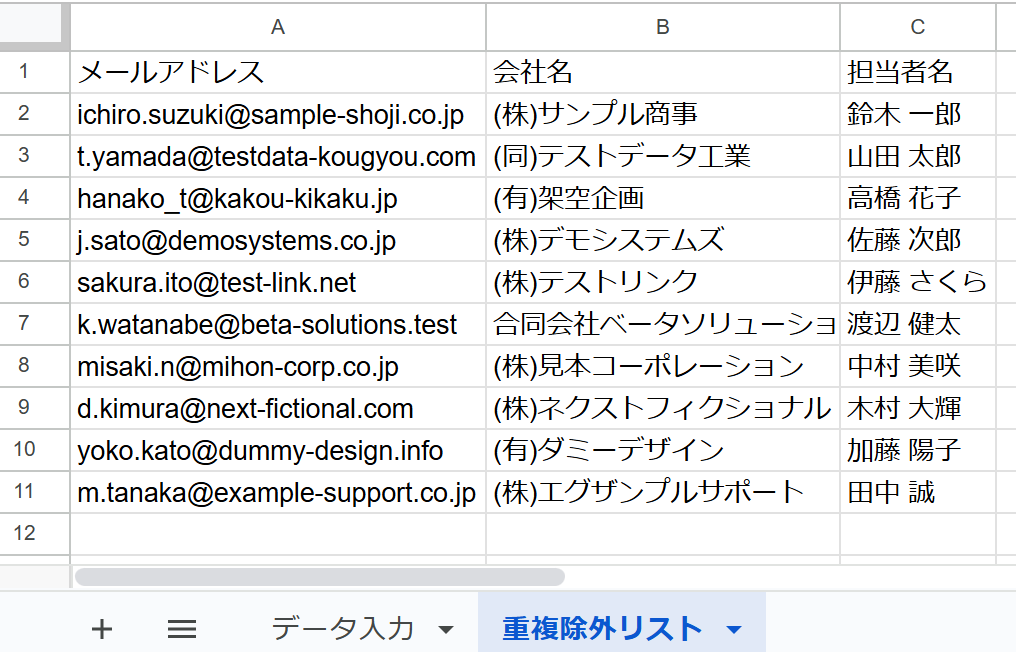
許可後に実行すると、以下のように結果が出力されます。
- A列: 重複しているデータ(2件目以降)の行に「重複」と表示されます。
- 「重複除外リスト」シート: 元のデータから重複を除いた、ユニークなデータリストが自動で作成されます。
これで、面倒な重複チェックは完了です。
【詳しく知りたい方へ】重複チェックの様々な方法
ここからは、「なぜこれで重複チェックができるの?」「他の方法も知りたい」という方向けに、より詳しく解説していきます。
レベル1:標準機能でサクッと重複チェック
まずは、GASや難しい関数を使わずに、スプレッドシートの標準機能だけで重複を見つける簡単な方法を2つご紹介します。
※ここでは、特定の列(例:A列のメールアドレス)が重複しているデータを見つけることを前提として解説します。
方法1:重複データに「色を付ける」
重複しているデータを含む行全体に色を付けて、視覚的に分かりやすくする方法です。元のデータは削除されません。
- 色を付けたい範囲(例:A列からC列)を選択します。
- メニューの「表示形式」>「条件付き書式」を選択します。
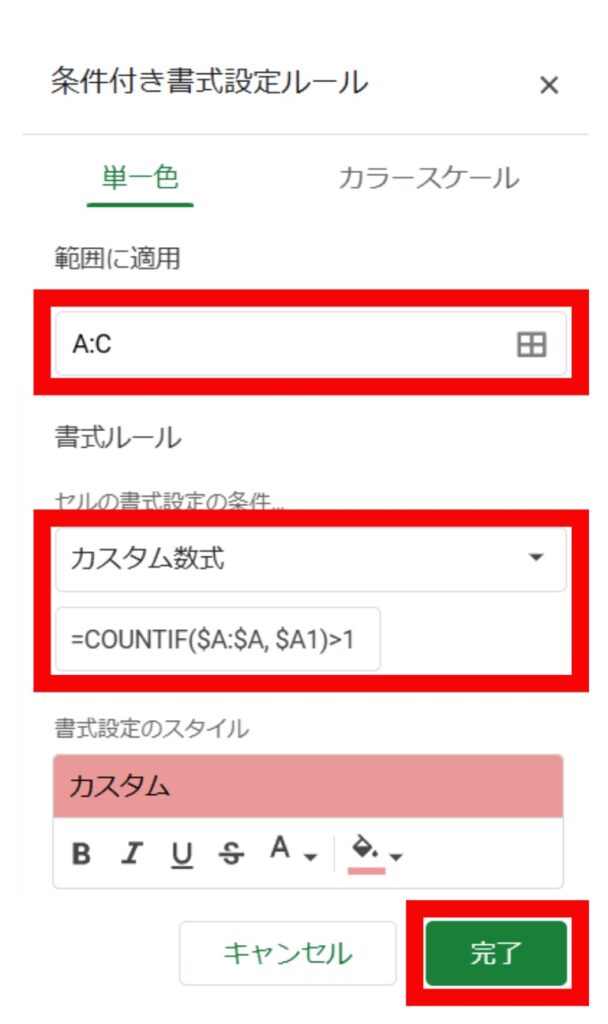
- 右側に表示された設定画面で、以下の通り設定します。
- 範囲に適用: A:C (先ほど選択した範囲)
- セルの書式設定の条件: 「カスタム数式」を選択
- 値または数式: =COUNTIF($A:$A, $A1)>1
- 書式設定スタイル: 任意の色(例:背景色を薄い赤にする)
- 「完了」をクリックします。
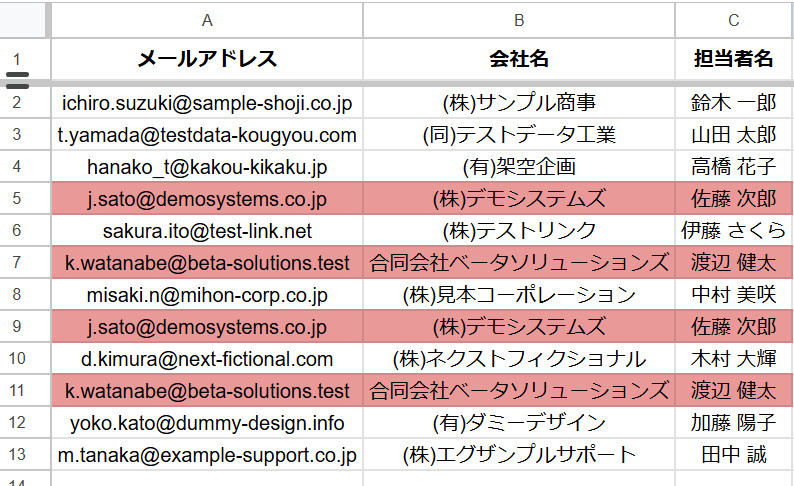
これで、A列(メールアドレス)が重複している全ての行に色が付きます。
【関数の解説】
=COUNTIF($A:$A, $A1)>1これは、「A列全体の中に、A1セルと同じ値が1個より多く(つまり2個以上)ありますか?」という意味の数式です。
- COUNTIF(範囲, 条件): 指定した範囲の中から、条件に一致するセルの個数を数える関数です。
- $A:$A: 範囲をA列全体に固定しています。$マークは「絶対参照」といい、数式を他のセルにコピーしてもこの部分がずれないようにする印です。
- $A1: 条件となるセルです。行番号の前の$は付けていないため、2行目、3行目とチェックが進むにつれて$A2, $A3と変化していきます。
- >1: COUNTIFで数えた個数が1より大きい(=重複している)場合に、書式を適用するという条件です。
方法2:重複データを「削除する」
重複しているデータを完全に削除する方法です。
※この操作は元に戻せないので、必ずシートをコピーしてから実行してください。
- 重複を削除したいデータ範囲を選択します。
- メニューの「データ」>「データのクリーンアップ」>「重複を削除」を選択します。
- ポップアップが表示されたら、「データにヘッダー行が含まれている」にチェックを入れます。
- 重複を判断する基準となる列(例:「メールアドレス」)にチェックを入れ、「重複を削除」をクリックします。
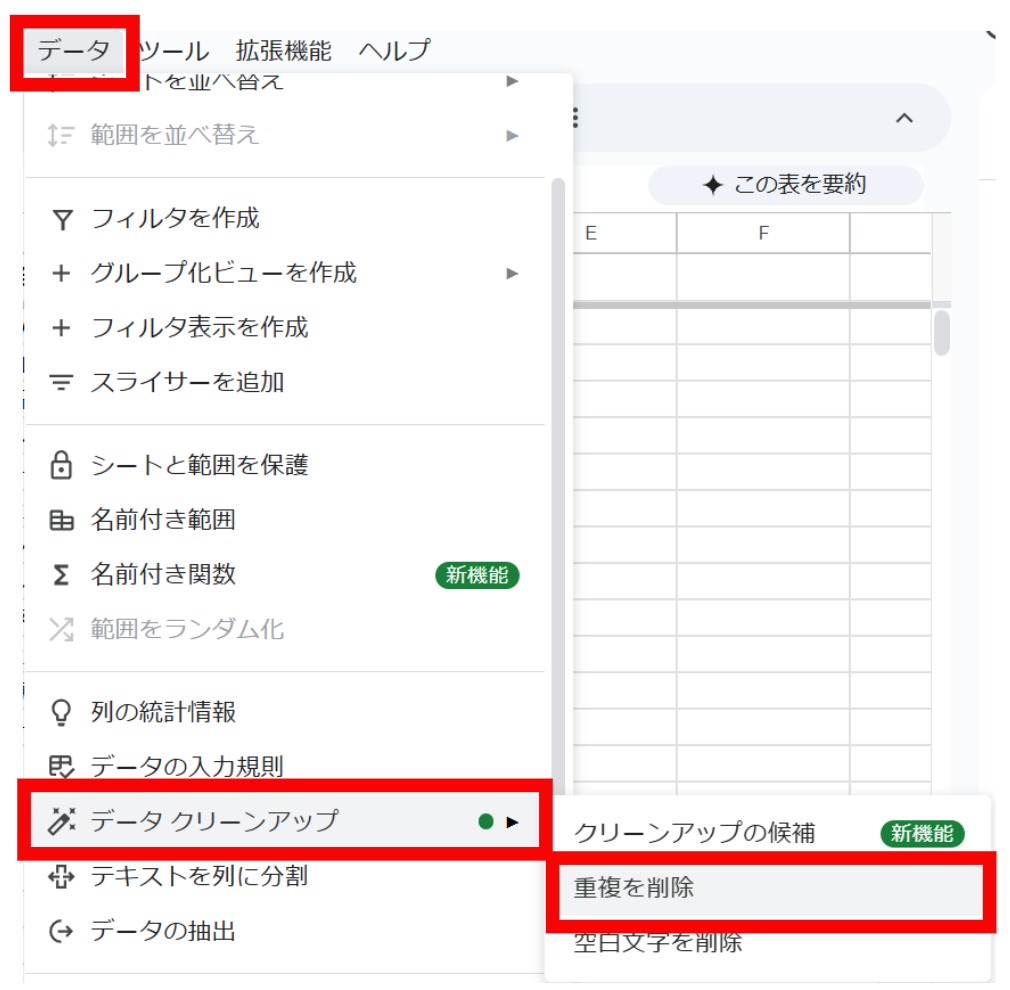
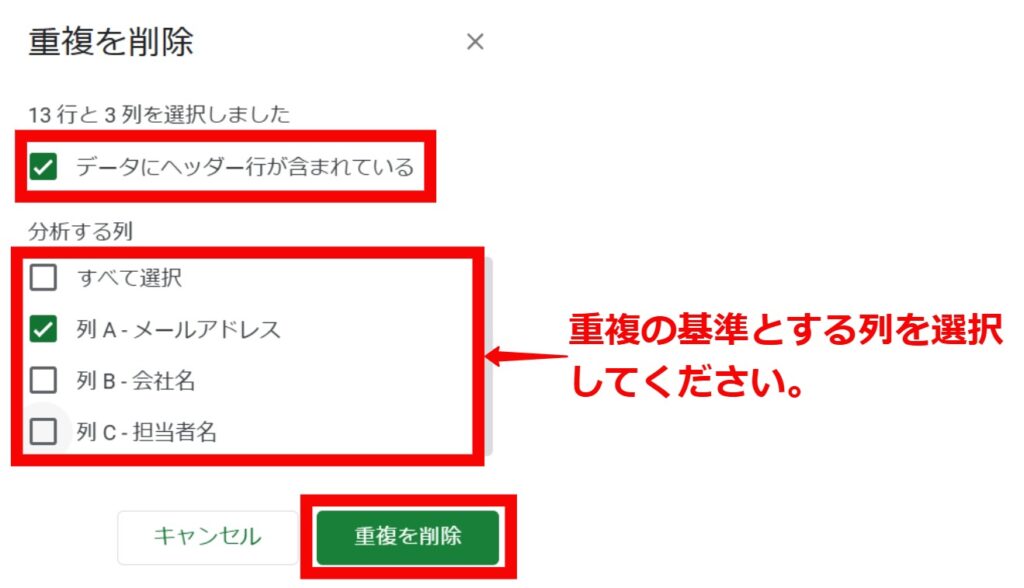
これで、指定した列の値が重複している行のうち、2件目以降のデータが削除されます。
レベル2:関数を使いこなして重複処理
次に、関数を使って、元のデータを保持したまま重複を除いたリストを作成する方法です。
方法3:重複を除いた「ユニークなリストを作成」
UNIQUE(ユニーク)関数を使うと、指定した範囲から重複する行を取り除いた、一意な(ユニークな)値のリストを簡単に作成できます。
- 結果を表示させたいセル(例:別シートのA1セル)を選択します。
- そのセルに、以下の数式を入力します。
=UNIQUE(データ入力!A:C)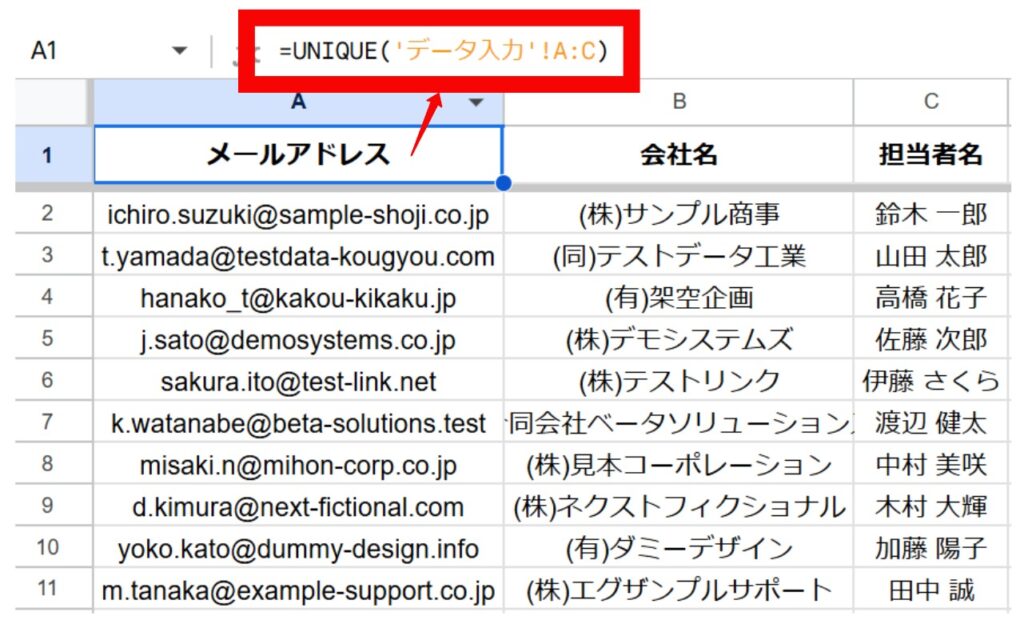
【関数の解説】=UNIQUE(範囲)
- UNIQUE(範囲): 指定した範囲から、重複しないユニークなデータだけを抽出する関数です。
- データ入力!A:C: 「データ入力」という名前のシートの、A列からC列までの範囲を指定しています。
この方法は、元のデータを直接編集しないため、安全で最もおすすめな方法の一つです。
レベル3:GASで重複チェック
最後に、【解決フロー】で提供したスプレッドシートに組み込まれているGoogle Apps Script(GAS)の仕組みを解説します。
GASを使うと、これまで紹介したような操作をプログラムで自動化でき、ボタン一つで実行できるようになります。
以下が、実際にスプレッドシートに書かれているコードです。
// ボタンクリックで実行されるメインの関数
function checkDuplicates() {
  const ui = SpreadsheetApp.getUi();
  const sheet = SpreadsheetApp.getActiveSpreadsheet().getSheetByName('データ入力');
  if (!sheet) {
    ui.alert('「データ入力」シートが見つかりません。');
    return;
  }

  // 最終行と最終列を取得して、データ範囲を特定
  const lastRow = sheet.getLastRow();
  // データが3行目から始まると想定(ヘッダーを除く)
  if (lastRow < 3) {
    ui.alert('チェック対象のデータがありません。(B3セル以降にデータを貼り付けてください)');
    return;
  }

  // B列からデータが始まると想定
  const startCol = 2;
  const lastCol = sheet.getLastColumn();
  const numCols = lastCol - startCol + 1;

  // データがB列にない場合
  if (numCols <= 0) {
    ui.alert('チェック対象のデータがありません。(B3セル以降にデータを貼り付けてください)');
    return;
  }

  // B3セルから最終行・最終列までのデータを全て取得
  const dataRange = sheet.getRange(3, startCol, lastRow - 2, numCols);
  const values = dataRange.getValues();

  // A列の既存の「重複」表示をクリア
  sheet.getRange(3, 1, lastRow - 2, 1).clearContent();

  const seen = {};      // チェック済みの行データを記録するオブジェクト
  const uniques = [];    // 重複していない行データを記録する配列

  // 取得したデータを1行ずつループしてチェック
  for (let i = 0; i < values.length; i++) {
    // 行データ全体を文字列に変換して、重複判定のキーとする
    const key = JSON.stringify(values[i]);

    // seenオブジェクトにキーが存在するかチェック
    if (seen[key]) {
      // 存在すれば重複とみなし、A列に「重複」と記入
      sheet.getRange(i + 3, 1).setValue('重複');
    } else {
      // 存在しなければ初めてのデータなので、seenオブジェクトに記録し、ユニークリストに追加
      seen[key] = true;
      uniques.push(values[i]);
    }
  }

  // ヘッダー行(2行目)のデータを取得
  const header = sheet.getRange(2, startCol, 1, numCols).getValues();

  // 「重複除外リスト」シートにユニークなリストを出力
  updateUniqueListSheet(uniques, header);

  ui.alert('重複チェックが完了しました。');
}

// 重複除外リストを更新する関数
function updateUniqueListSheet(uniqueData, header) {
  const ss = SpreadsheetApp.getActiveSpreadsheet();
  let uniqueSheet = ss.getSheetByName('重複除外リスト');

  // シートがなければ新しく作成
  if (!uniqueSheet) {
    uniqueSheet = ss.insertSheet('重複除外リスト');
  }

  // シートの内容をクリア
  uniqueSheet.clear();

  // ヘッダーを書き込む
  uniqueSheet.getRange(1, 1, 1, header[0].length).setValues(header);

  // データがなければ終了
  if (uniqueData.length === 0) {
      return;
  }

  // ユニークなデータを書き込む
  uniqueSheet.getRange(2, 1, uniqueData.length, uniqueData[0].length).setValues(uniqueData);
}
コードの主な処理の流れ
checkDuplicates()関数:
- これは、シート上の「重複チェック実行」ボタンに割り当てられている関数です。
- データの取得: getSheetByName()で「データ入力」シートを指定し、getRange()とgetValues()を使って、B3セル以降のデータを全て取得します。
- ループ処理: forループを使い、取得したデータを1行ずつ順番にチェックしていきます。
- 重複判定: seenという空のオブジェクト(データを格納できる箱)を用意します。ループの中で、行全体のデータをJSON.stringify()という命令で一つの文字列に変換し、それをkeyとします。そしてseenの中にそのkeyが既にあるか確認します。
- なければ(初めてのデータ): seenにそのkeyを記録し、その行データをuniquesという配列(リスト)に追加します。
- あれば(重複データ): その行は重複であると判断し、setValue(‘重複’)を使ってA列に「重複」という文字を書き込みます。
- 結果の出力: updateUniqueListSheet()関数を呼び出し、「重複除外リスト」シートにuniques配列の中身(重複を除いたデータ)を出力します。
まとめ
今回は、Googleスプレッドシートでデータの重複をチェックするための方法を、簡単なものからGASを使った自動化まで、3つのレベルに分けて解説しました。
- レベル1:標準機能でサクッとチェック(条件付き書式、重複の削除)
- レベル2:関数を使いこなして処理(UNIQUE関数)
- レベル3:GASで重複チェック
データは、ビジネスにおける大切な資産です。しかし、手入れをしなければその価値は半減してしまいます。まずは【解決フロー】のコピペ用シートから試してみて、データクレンジングの第一歩を踏み出してみてください。そして、慣れてきたら関数やGASの仕組みも理解し、自社の業務に最適なデータ管理の仕組みを構築していきましょう。
本記事で紹介した手順をすぐに試せる「重複チェック&重複除外リスト作成テンプレート(スプレッドシート)」を無料で配布しています。
▶ ページ上部のフォームからテンプレートを受け取る(無料)
「重複の判定基準を“メールアドレス列だけ”にしたい」
「名寄せ(表記ゆれ)も含めて一括で整備したい」
など、運用に合わせたカスタマイズが必要な場合は、【お問い合わせフォーム】からお気軽にご相談ください。
※Googleサービスは、Google LLC の商標であり、この記事はGoogleによって承認されたり、Google と提携したりするものではありません。