「従業員の勤怠データをスプレッドシートで管理しているが、毎月の集計作業が大変…」
「日々の労働状況をリアルタイムで把握したいが、データが分散していて見づらい」
日々の業務データをスプレッドシートで管理していると、このようなお悩みが出てくることはないでしょうか。簡単な関数(SUMやAVERAGEなど)は使えても、複数人分のデータをリアルタイムで集計し、見やすいグラフにまとめるのは手間がかかります。
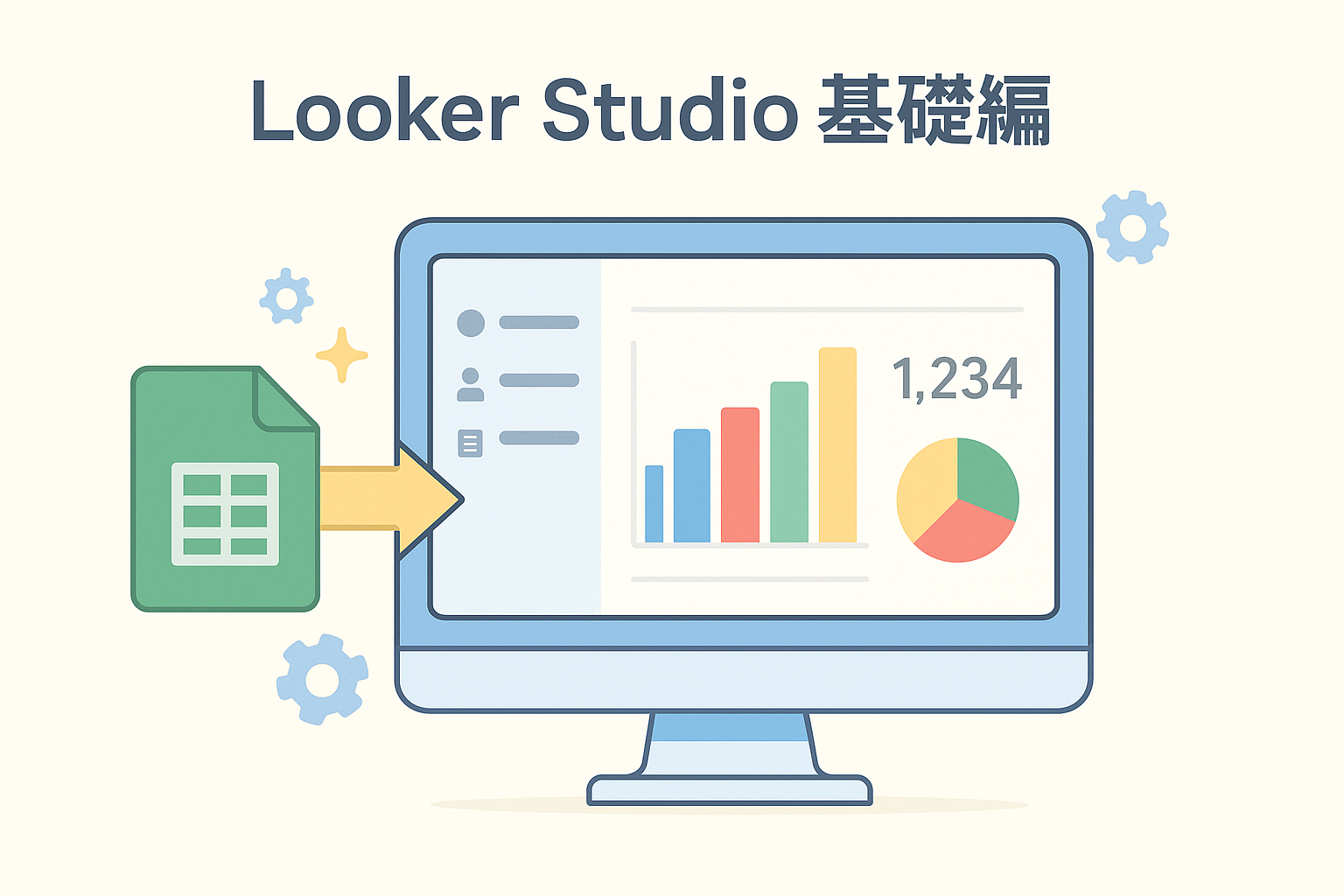
そんな時に役立つのが、Googleが提供する「Looker Studio(ルッカースタジオ)」です。
Looker Studio(旧Googleデータポータル)は、専門的な知識がなくても、さまざまなデータを自動で集計し、わかりやすいグラフや表(ダッシュボード)を作成できる無料のBI(ビジネスインテリジェンス)ツールです。
この記事では、スプレッドシートの基本的な操作に慣れている方を対象に、Looker Studioの基本的な使い方を、具体的な「勤怠データ」を例に挙げながら解説します。
Looker Studioで何ができるのか?
Looker Studioを導入する最大のメリットは、データ集計と可視化の「自動化」です。
1. データを自動で集計・可視化できる
スプレッドシートのデータを一度連携させておけば、Looker Studioが自動で最新のデータを読み込み、グラフや表に反映します。
これまで手作業で行っていた「データをコピーして、別のシートで集計して、グラフを作成して…」といった作業が不要になります。
2. 専門知識がなくても直感的に操作できる
Looker Studioは、ドラッグ&ドロップ(マウスで掴んで移動させる操作)でグラフを作成したり、項目を配置したりできます。プログラミングの知識や複雑な関数の知識がなくても、直感的にデータを可視化できます。
3. リアルタイムで状況を共有できる
作成したレポート(グラフや表がまとめられたダッシュボード)は、Webページのようにリンクで簡単に共有できます。
関係者はいつでも最新のデータに基づいたダッシュボードにアクセスできるため、状況把握のスピードが格段に上がります。
はじめに準備するもの
この記事の解説を進めるにあたり、以下の2つを準備してください。
1. Google アカウント
Looker StudioはGoogleのサービスですので、Google アカウント(Gmailアドレスなど)が必要です。
2. 元データとなるGoogle スプレッドシート
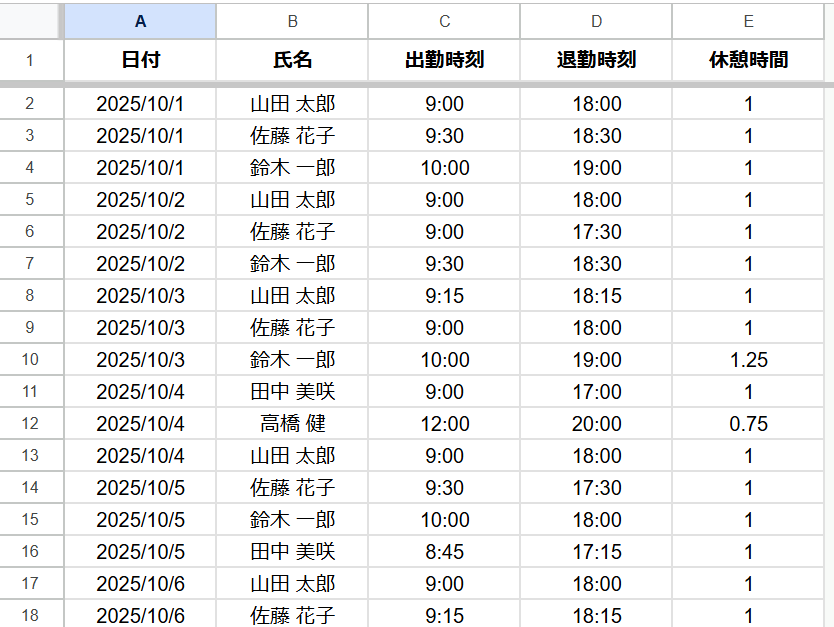
今回は、以下のような「勤怠管理データ」が入力されたスプレッドシートを例に進めます。
「日付」「氏名」「出勤時刻」「退勤時刻」「休憩時間(時間単位)」の列があると仮定します。
Looker Studio 基本的な使い方ステップ
ここからは、実際にスプレッドシートの勤怠データをLooker Studioに接続し、ダッシュボードを作成する手順を解説します。
Step 1. Looker Studioでレポートを作成し、データを接続する
まずはLooker Studioにアクセスし、データを読み込ませます。
- Looker Studio にアクセスし、Googleアカウントでログインします。
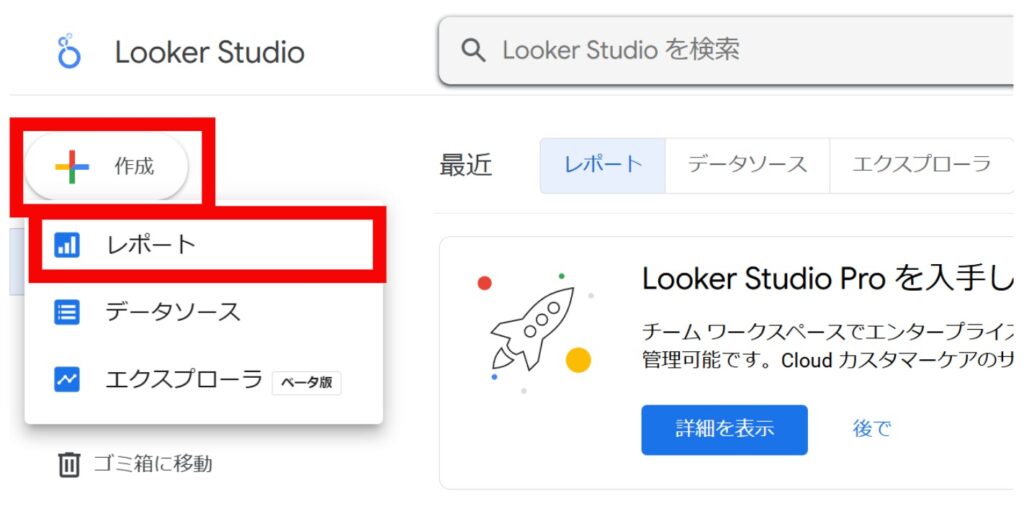
- 左上にある「+ 作成」ボタンをクリックし、「レポート」を選択します。
※初めてLooker Studioにアクセスした際、国や会社名の登録、利用規約への同意を求められる場合があります。画面の指示に従って設定を完了してください。
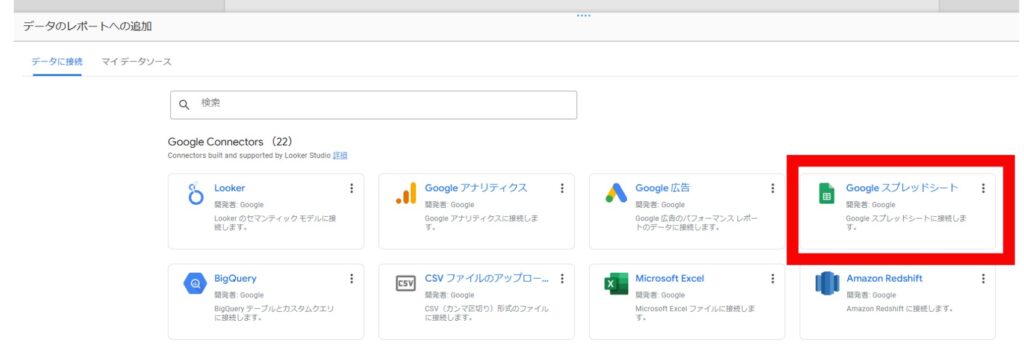
- 「データのレポートへの追加」という画面が表示されます。「データに接続」タブで、「Google スプレッドシート」を選択します。
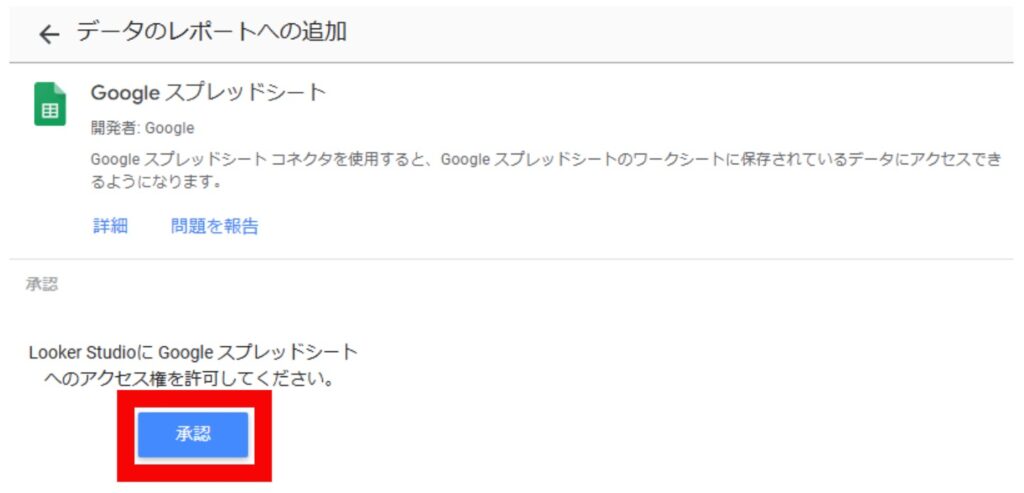
※初めてGoogle スプレッドシートに接続する際、Looker StudioがGoogle スプレッドシートのデータにアクセスすることを許可するかどうかの確認画面が表示されます。「承認」をクリックして内容を確認し、「許可」をして進めてください。
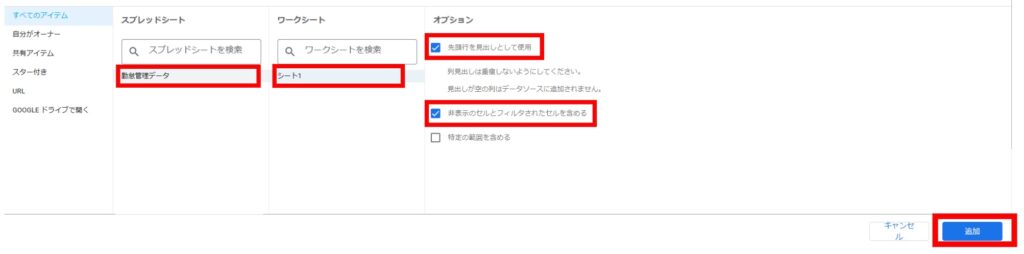
- 左側に、ご自身のGoogleドライブにあるスプレッドシートの一覧が表示されます。
- (1) 準備した「勤怠管理データ」のスプレッドシートを選択します。
- (2) スプレッドシート内の「シート」(例: ‘シート1’)を選択します。
- (3) オプションで「1 行目をヘッダーとして使用する」にチェックが入っていることを確認します。
- (4) 右下の「追加」ボタンをクリックします。
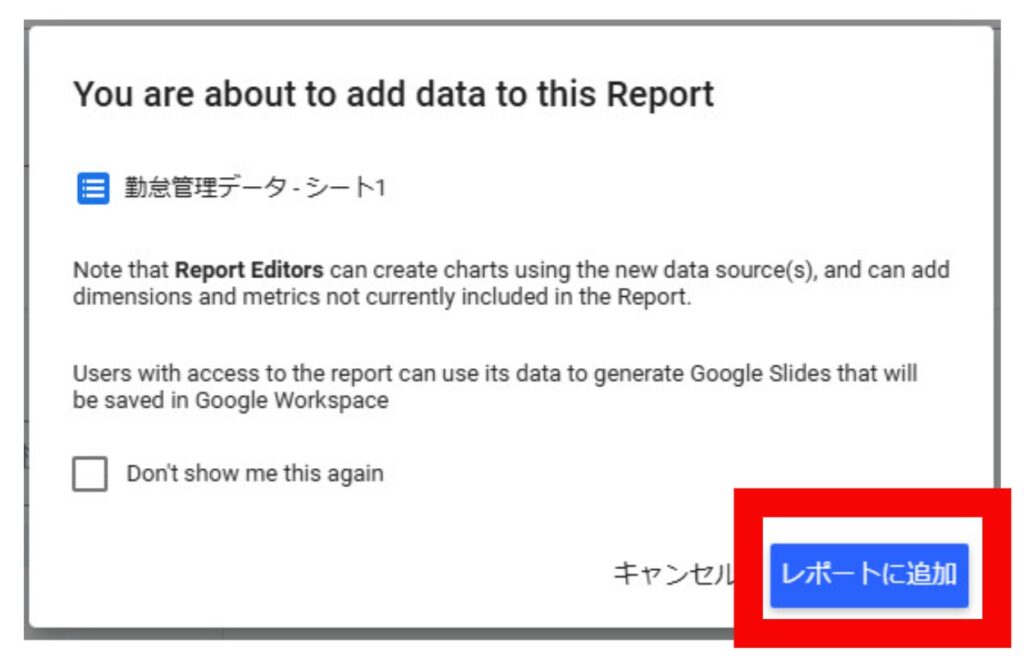
- 「このレポートにデータを追加しようとしています」という確認画面が表示されたら、「レポートに追加」をクリックします。
これで、スプレッドシートのデータがLooker Studioに接続され、レポートの編集画面が表示されます。
Step 2. レポート編集画面の基本
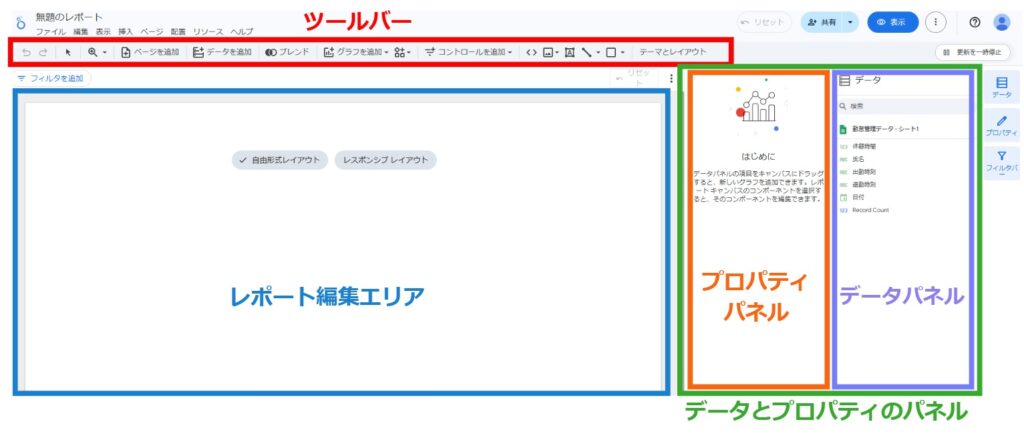
レポート編集画面は、大きく分けて以下の3つのエリアで構成されています。
- ツールバー: 「グラフを追加」「コントロールを追加」など、レポートに部品を追加するメニューが並んでいます。
- レポート編集エリア: ここにグラフや表を配置していきます。
- データとプロパティのパネル:
- データパネル: 接続したスプレッドシートの列(日付、氏名など)が表示されます。Looker Studioでは、この「列」のことを「フィールド」と呼びます。
- プロパティパネル: 選択したグラフのデザイン(色や文字サイズなど)を設定します。
Step 3. データ型を確認・修正する
スプレッドシートからデータを読み込む際、「9:00」のような時刻データが、意図せず「テキスト(文字列)」として認識されてしまうことがあります。
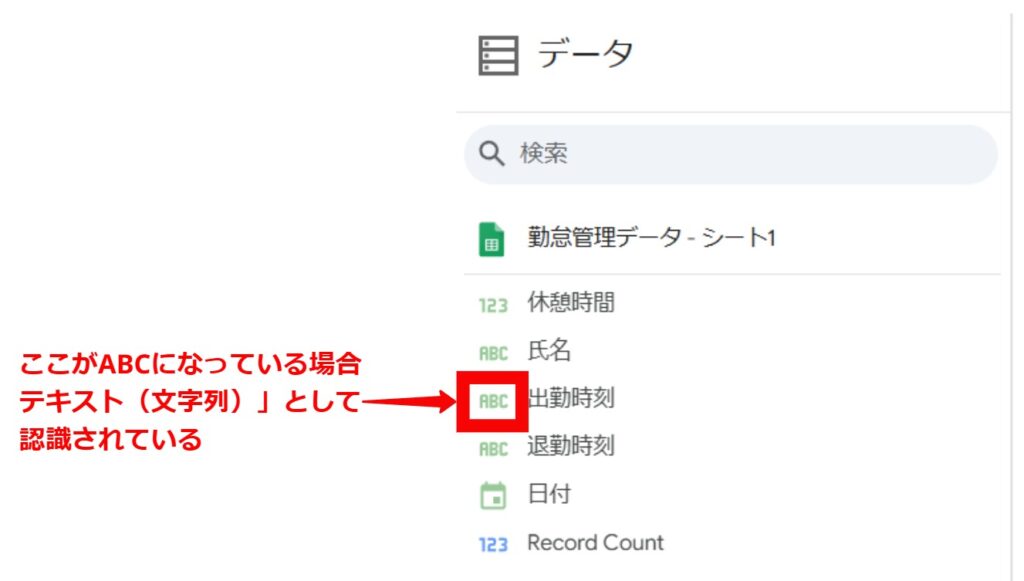
このままだと次のステップで時刻計算ができず、エラーが発生してしまいます。
この問題を解決するため、Looker Studioの PARSE_DATETIME という関数を使い、この「時刻のテキスト」を「時刻」データに変換する新しいフィールドを作成します。
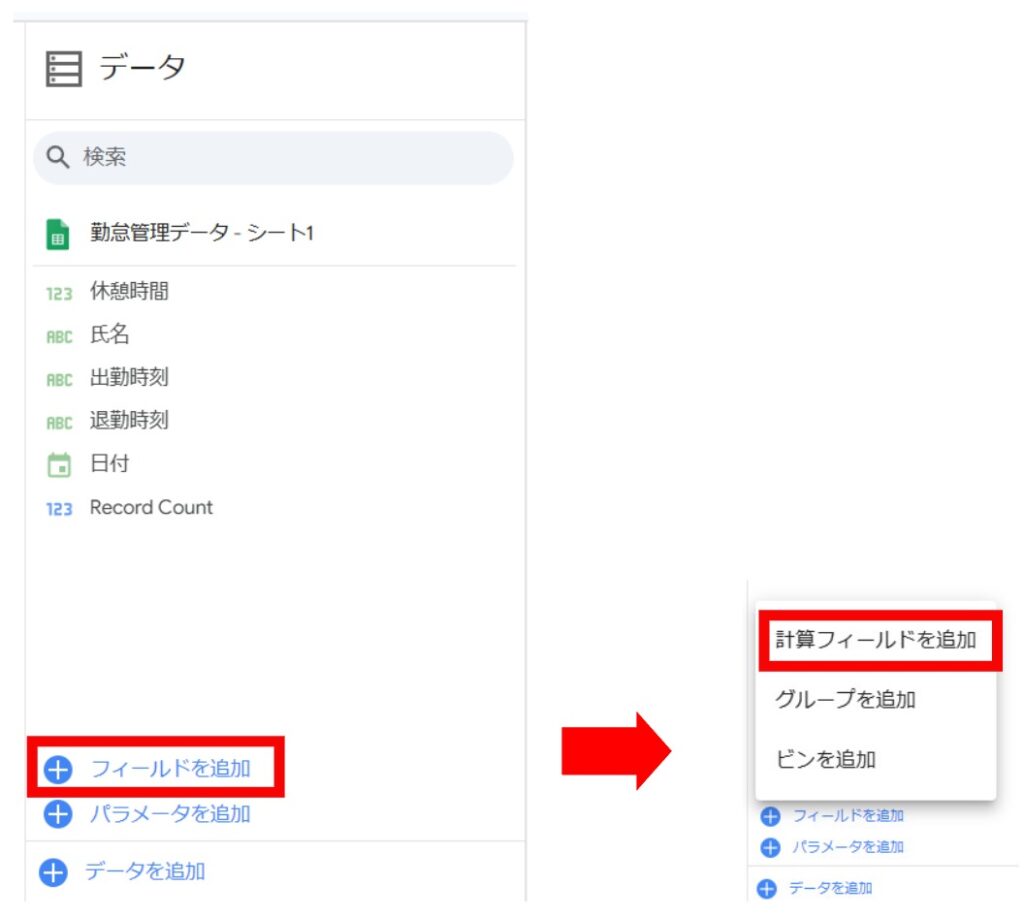
- 右側の「データ」パネルの下部にある「+ フィールドを追加」> 「計算フィールドを追加」をクリックします。
- 「フィールド名」に 出勤時刻_変換済 と入力します。
- 「計算式」に、以下の計算式を入力します。
PARSE_DATETIME( "%H:%M", 出勤時刻 )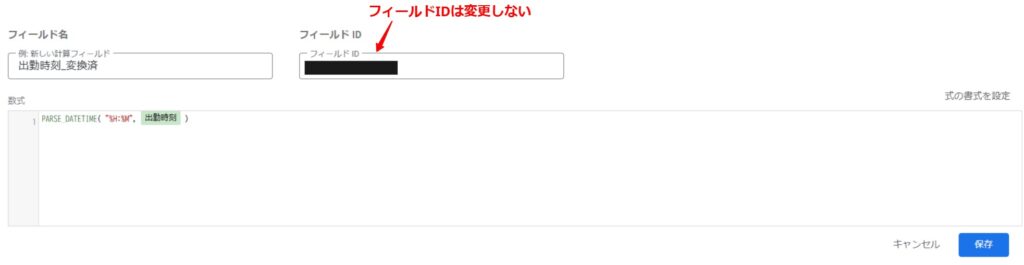
- 「保存」をクリックします。
同じように、退勤時刻も「退勤時刻_変換済」というフィールド名で登録します。
これで、計算に使用できる「時刻」タイプのフィールドが準備できました。
Step 4. グラフを追加する (従業員別の実労働時間)
次に、従業員ごとの「実労働時間」を棒グラフで可視化してみましょう。
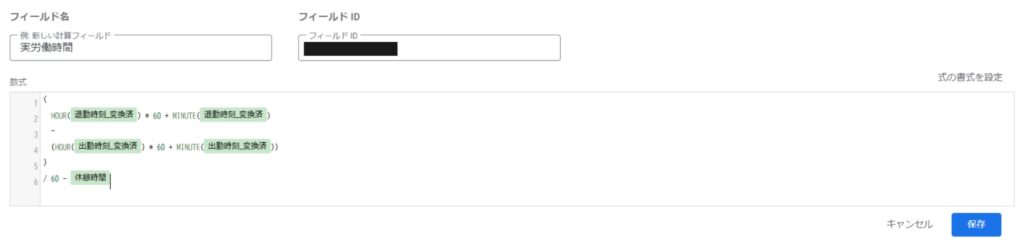
4-1. 実労働時間を計算するフィールド(項目)を作成する
元のスプレッドシートには「出勤」「退勤」「休憩」しかなく、「実労働時間」の列がありません。
先程のStep 3と同じように、「実労働時間」のフィールドを追加しましょう。
- 「フィールド名」に 実労働時間 と入力します。
- 「計算式」に、以下の計算式を入力します。
(
  HOUR(退勤時刻_変換済) * 60 + MINUTE(退勤時刻_変換済)
  -
  (HOUR(出勤時刻_変換済) * 60 + MINUTE(出勤時刻_変換済))
)
/ 60 - 休憩時間
(この計算式は、出勤時刻と退勤時刻を「分」に変換してから差を引き、60で割って「時間」単位に戻した後、休憩時間を引いています)
4-2. 棒グラフを配置する
- 上部ツールバーの「グラフを追加」をクリックし、「棒グラフ」を選択します。
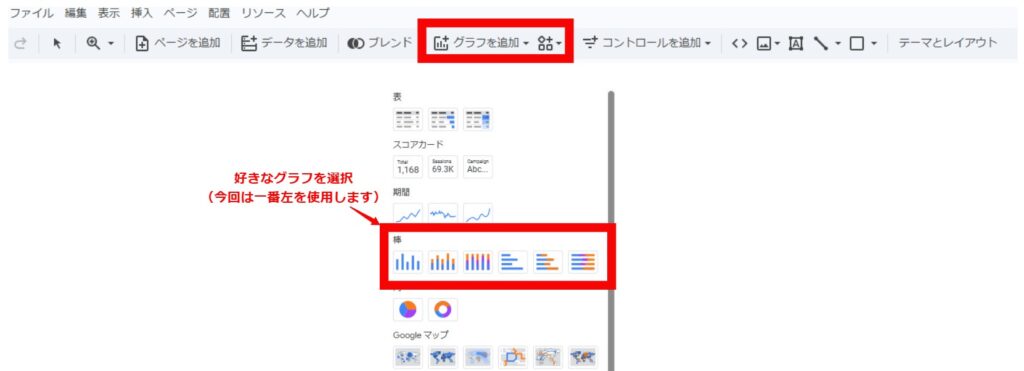
- レポート編集エリアに、自動でグラフが挿入されます。(この時点では中身が正しくない場合があります)
- グラフを選択した状態で、右側の「設定」パネル(プロパティパネル内)を編集します。
- ディメンション: ここには「分析の切り口」となる項目を設定します。
- 「データ」パネルから「氏名」をドラッグ&ドロップで持ってきます。
- 指標: ここには「集計したい数値」を設定します。
- 「データ」パネルから先ほど作成した「実労働時間」を持ってきます。
- 並べ替え: 「実労働時間」を選択し、「降順」(多い順)に設定します。
- ディメンション: ここには「分析の切り口」となる項目を設定します。
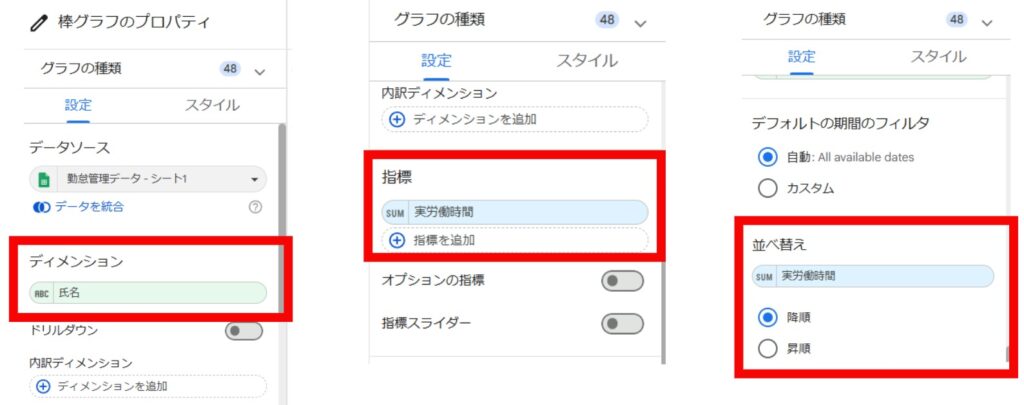
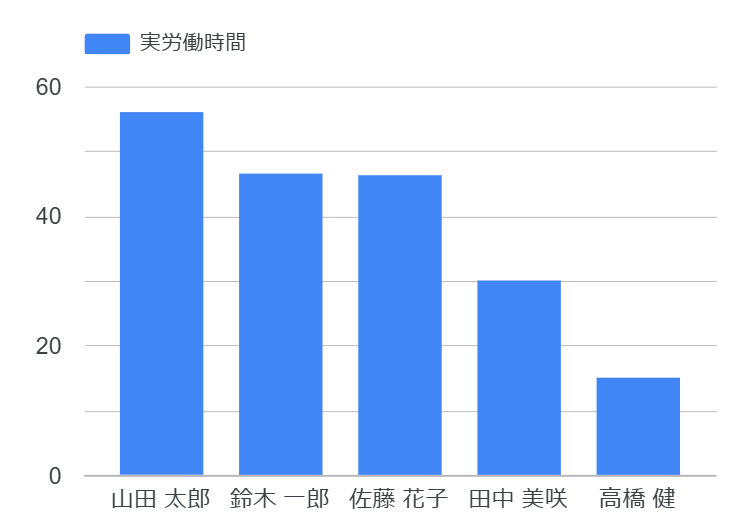
これで、「従業員別の実労働時間」の棒グラフが完成しました。スプレッドシートのデータを更新すると、このグラフも自動で更新されます。
Step 5. 表を追加する (日々の出退勤実態)
次に、日々の詳細な出退勤状況を確認するための「表」を追加します。
- 上部ツールバーの「グラフを追加」から「表」を選択します。
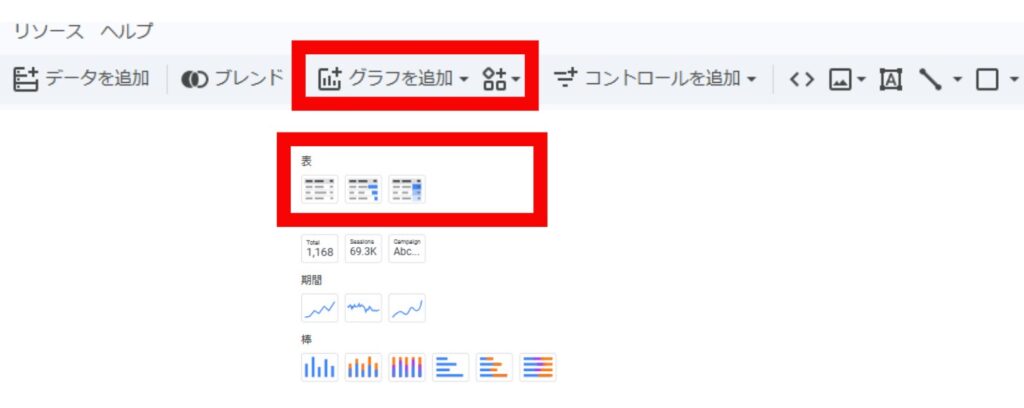
- レポート編集エリアに表が配置されます。
- 表を選択した状態で、右側の「設定」パネルを編集します。
- ディメンション: 「データ」パネルから「日付」「氏名」「出勤時刻」「退勤時刻」をこの順番でドラッグ&ドロップします。
- 指標: 今回は数値集計が不要なため、指標は空欄のままでも構いません。
- 並べ替え: 「日付」を選択し、「降順」(新しい順)に設定します。
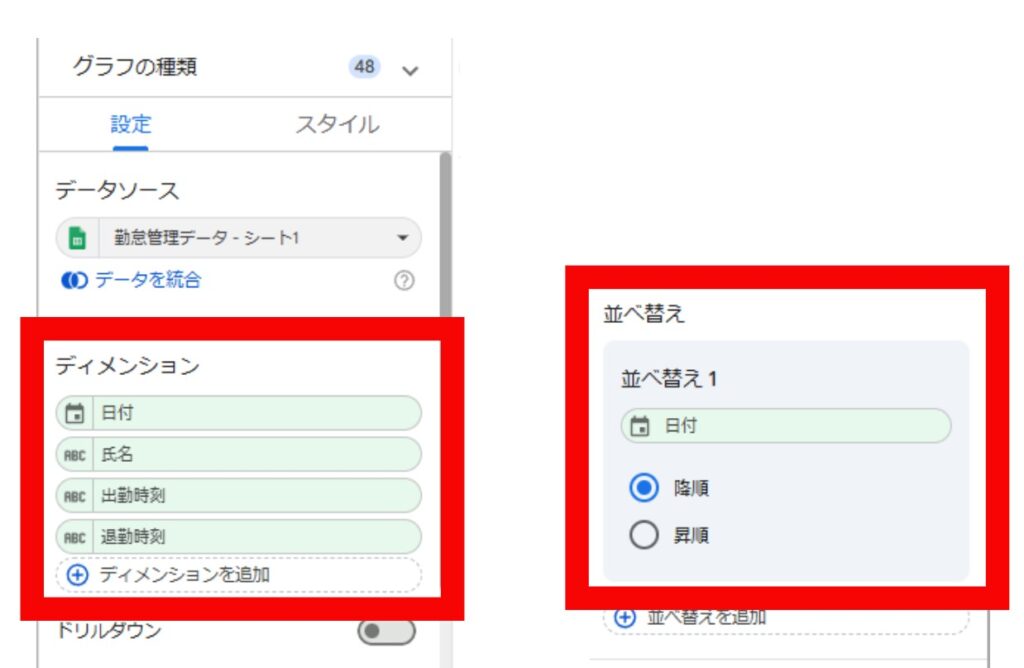
これで、日々の勤怠実績が一覧できる表が完成しました。
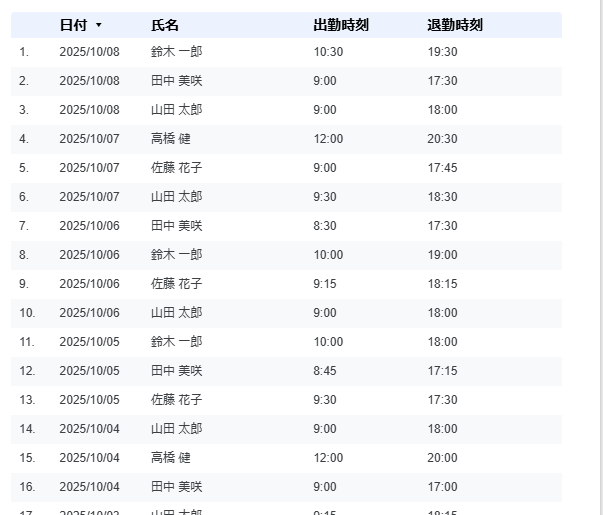
Step 6. コントロール(フィルタ)を追加する
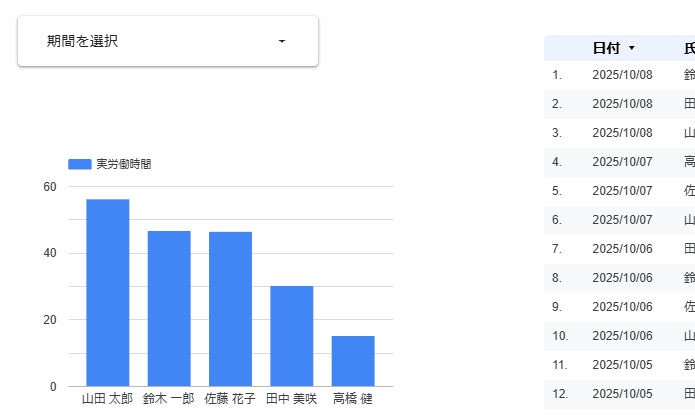
最後に、特定の期間だけでデータを絞り込めるように、「日付フィルタ」を設置します。
- 上部ツールバーの「コントロールを追加」をクリックし、「期間設定」を選択します。
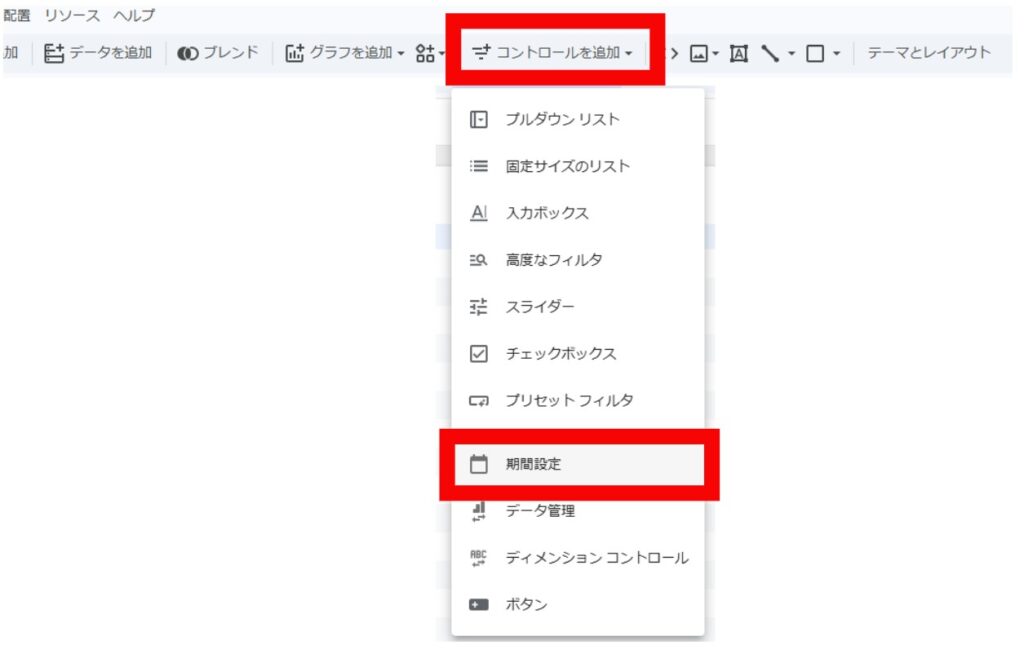
- レポート編集エリアの空いている場所(グラフの上部など)に配置します。
Step 7. レポートを確認・共有する
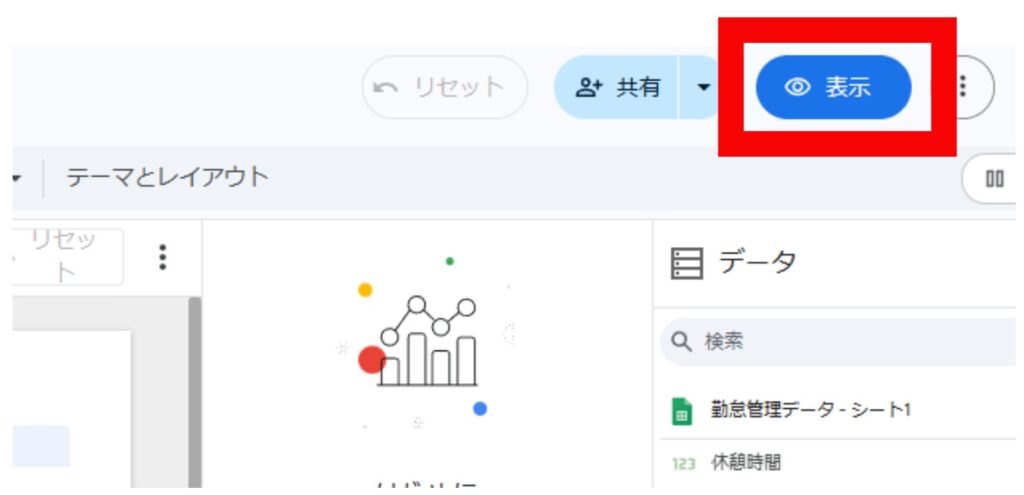
- 右上の「表示」ボタンをクリックすると、閲覧モードになります。
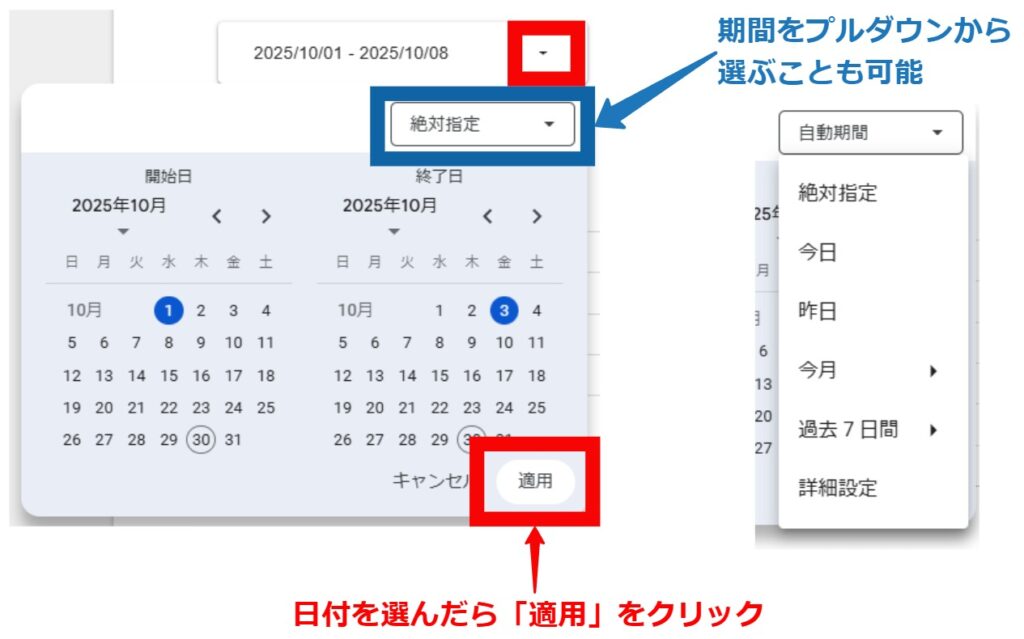
- 先ほど設置した「期間設定」コントロールをクリックし、「今月」や「先月」を選んだり、カレンダーで日付を指定したりすると、棒グラフと表の両方のデータがその期間だけで絞り込まれることを確認してください。
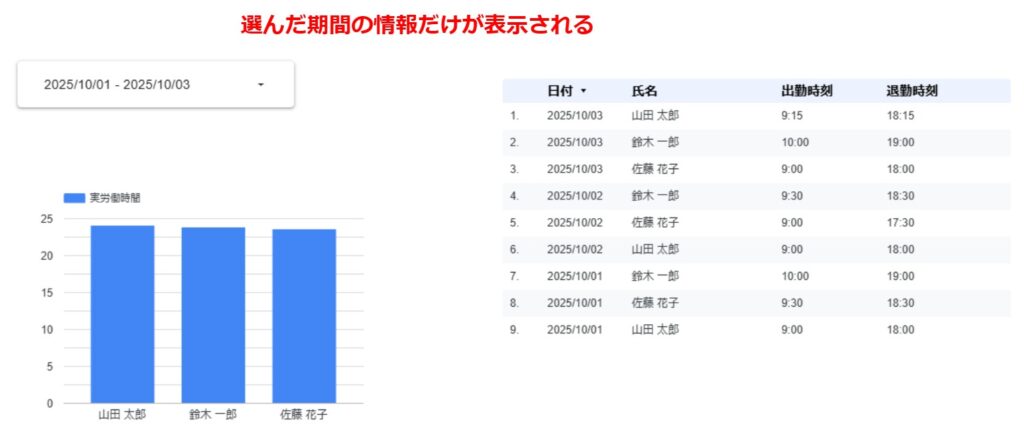
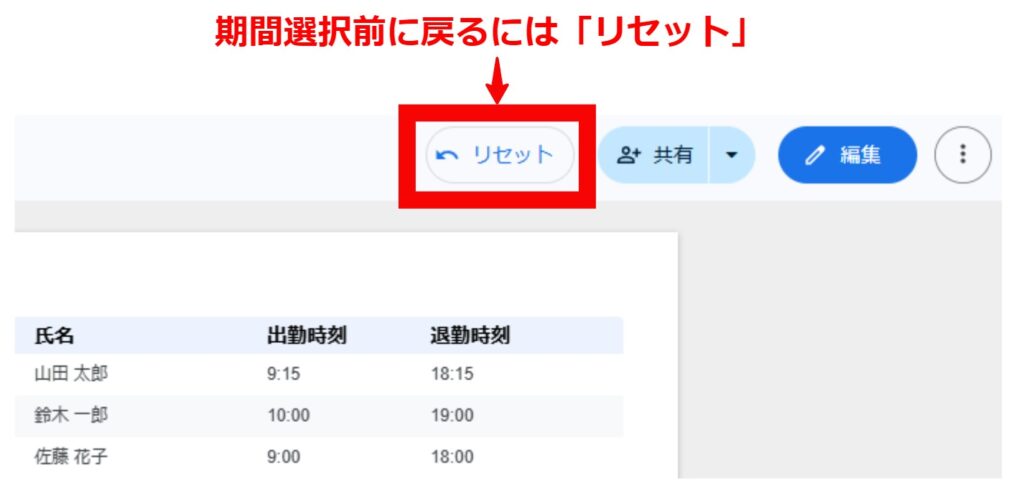
日付指定前の状態に戻したいときは、リセットボタンを押します。
- 問題がなければ、右上の「共有」ボタンから、他のメンバーに「閲覧者」としてレポートを共有できます。
まとめ
今回は、Looker Studioの基本的な使い方として、スプレッドシートのデータを接続し、簡単なグラフと表、そして日付フィルタを作成する手順を解説しました。
最初は難しく感じるかもしれませんが、一度レポートを作成してしまえば、面倒な集計作業はすべてLooker Studioが自動で行ってくれます。
まずは、お持ちのスプレッドシートデータを使って、グラフを一つ作るところから試してみてはいかがでしょうか。
※Googleサービスは、Google LLC の商標であり、この記事はGoogleによって承認されたり、Google と提携したりするものではありません。