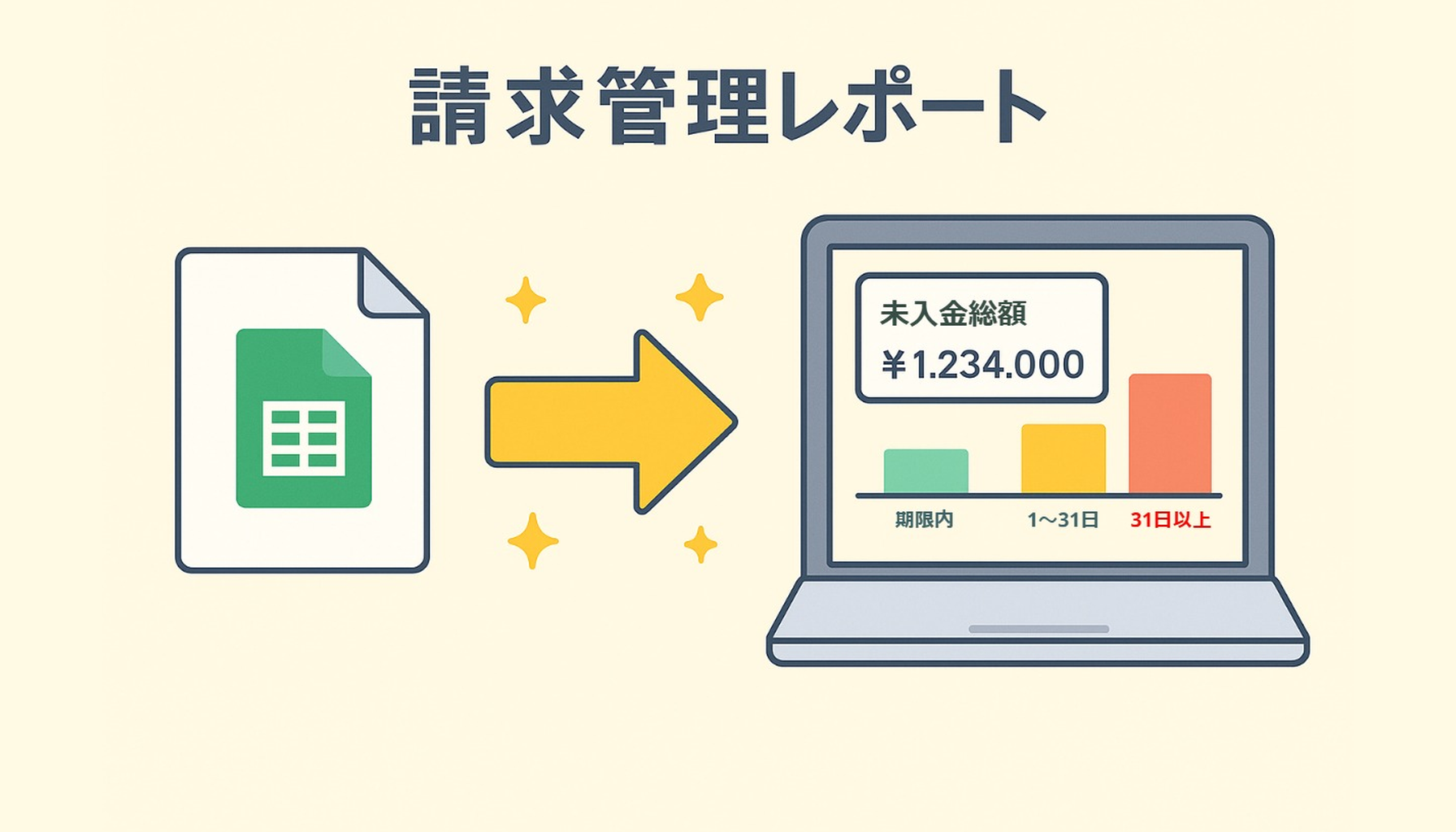
「今月の未入金はいくら残っているだろう?」
「A社からの入金が、支払期限を過ぎていないか?」
日々の業務において、請求・入金の管理は非常に重要です。多くの方が、GoogleスプレッドシートやExcel(エクセル)などの表計算ソフトを活用し、請求管理台帳を作成・運用されていることでしょう。
手軽に始められるスプレッドシートでの管理ですが、取引件数が増えるにつれて、こんな課題を感じていませんか?
- SUMIFやVLOOKUP関数が複雑に絡み合い、ファイルが重く、集計ミスも起きやすい。
- 最新の未入金状況や、担当者別の残高を把握するのに時間がかかってしまう。
- 毎月の経営会議や営業会議のために、手作業でレポートを作り直している。
これらの課題は、無料で使えるBI(ビジネスインテリジェンス)ツールである「Looker Studio(ルッカースタジオ)」を活用することで、劇的に改善できるかもしれません。
この記事では、すでにお使いのスプレッドシート(請求管理台帳)をデータ元として、Looker Studioで「リアルタイム請求管理レポート」を構築する方法を、具体的な手順と関数例を交えて解説します。
【Looker Studioの基本操作について】
この記事は、Looker Studioで請求データを可視化する「実践編」です。
Looker Studioに初めて触れる方、スプレッドシートとのデータ接続(紐付け)や、レポート画面の基本的な使い方から確認したい方は、まずこちらの記事をご覧ください。
1. なぜLooker Studioで請求管理なのか?
手作業の集計や高価な管理システム導入の前に、Looker Studioの導入をおすすめする理由は3つあります。
- データがリアルタイムに反映される
スプレッドシートの入力内容(例:「A社から入金があった」)を更新すれば、Looker Studioのレポートにも即座に(または数分以内に)反映されます。常に最新の状況で分析が可能です。 - 一度作れば、レポート作成業務がゼロになる
「当月の未入金総額」や「担当者別の売掛金残高」といった指標を一度設定すれば、Looker Studioが自動で集計し続けます。もう月次レポート作成のために、手作業でデータを集計する必要はありません。 - 無料で高機能な分析ができる
Googleアカウントさえあれば、無料で利用開始できます。複雑な関数やマクロ(GASなど)を使わずに、直感的な操作(ドラッグ&ドロップ)で「伝わる」グラフや表を作成できます。
2. 準備:Looker Studioが読み込める「請求管理台帳」を整える
Looker Studioは、整形式のデータ(データベース形式の表)を最も得意とします。
レポート作成をスムーズに進めるため、元となるスプレッドシートの「請求管理台帳」シートが以下のようになっているか確認しましょう。
<良いデータ例>
- 1行に1つの請求データが完結している。
- 1行目(ヘッダー行)に「請求日」「取引先名」などの項目名が明確に入力されている。
- シート内でセル結合が使われていない。
- 日付(2024/10/01)や数値(100000)のデータ形式が統一されている。
| 請求ID | 請求日 | 取引先名 | 案件名 | 請求額 | 支払期限 | 入金日 | 入金ステータス | 営業担当者 |
| T001 | 2024/10/1 | A株式会社 | HP改修 | 500,000 | 2024/10/31 | 2024/10/30 | 入金済 | 佐藤 |
| T002 | 2024/10/1 | B商事 | 保守費用 | 50,000 | 2024/10/31 | 未入金 | 鈴木 | |
| T003 | 2024/10/5 | C工業 | 新規開発 | 1,200,000 | 2024/11/30 | 未入金 | 佐藤 | |
| T004 | 2024/9/1 | B商事 | 追加作業 | 150,000 | 2024/9/30 | 未入金 | 鈴木 |

【ポイント】
「入金ステータス」列は、「入金日」に日付が入力されたら自動で「入金済」と表示されるよう、スプレッドシート側でIF関数を設定しておくと便利です。(例: =IF(G2=””, “未入金”, “入金済”))
このスプレッドシートをLooker Studioのデータソースとして接続したら、いよいよレポートを作成していきます。
3. 実践①:「未入金残高」をひと目でわかるようにする
まずは、レポートを開いた瞬間に「今、いくら未入金があるか」がわかるように、「スコアカード」(重要な数値を大きく表示するグラフ)を配置しましょう。
ここでは、「入金ステータス」が「未入金」のものの「請求額」合計を「未入金額」として定義します。
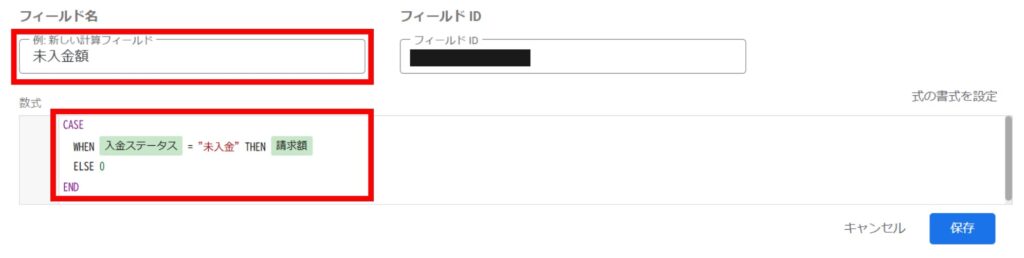
ステップ1:計算フィールド「未入金額」の作成
- Looker Studioの「フィールドを追加」から「計算フィールド」を選択します。
- 以下の関数を入力し、フィールド名を「未入金額」として保存します。
CASE
  WHEN 入金ステータス = "未入金" THEN 請求額
  ELSE 0
END解説:もし「入金ステータス」が “未入金” だったら「請求額」の数値を、そうでなければ 0 を表示する、という意味です
ステップ2:スコアカードの配置
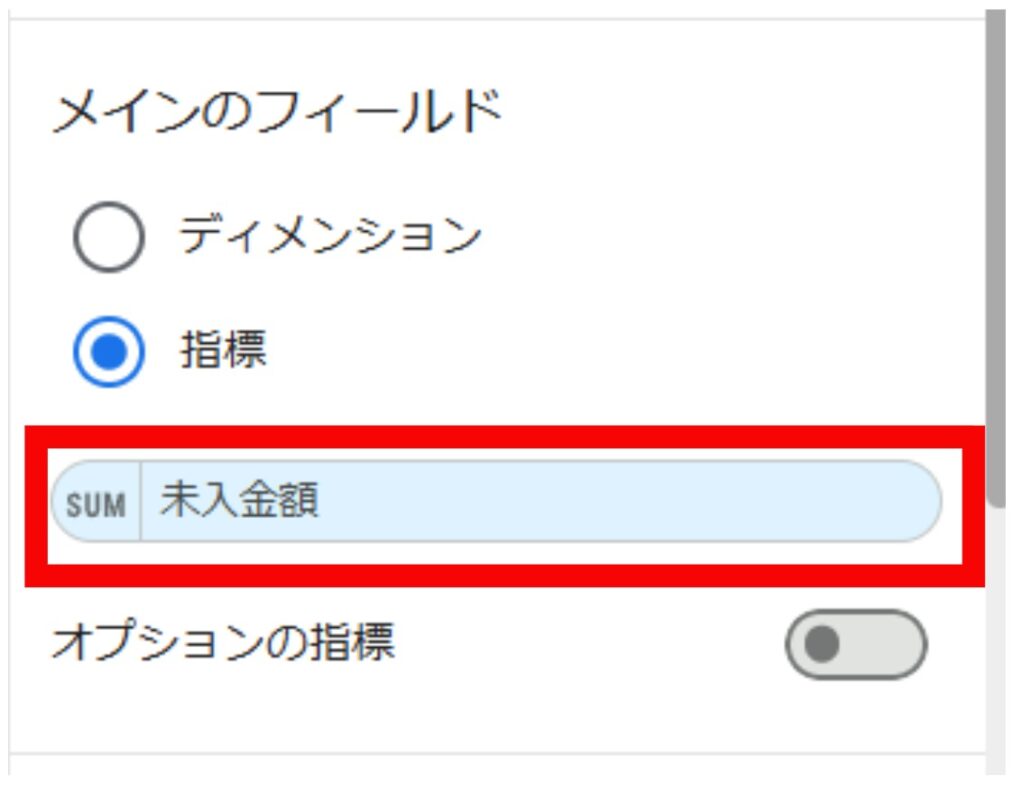
「グラフを追加」から「スコアカード」を選択し、指標に今作成した「未入金額」フィールドを設定します。
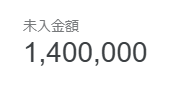
これで、現在の未入金の総額がリアルタイムに表示されるようになりました。
4. 実践②:危険な売掛金を特定する「エイジングレポート」
次に、請求管理において最も重要な「支払期限を過ぎた売掛金(滞留債権)」を可視化します。
いわゆる「エイジングレポート(債権年齢表)」と呼ばれるもので、未入金のものを「いつから滞留しているか」で色分けします。
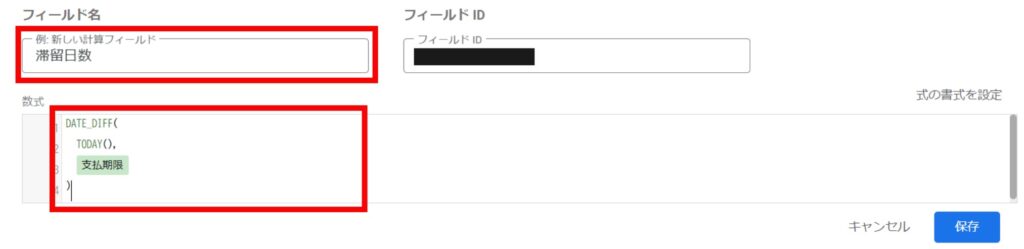
ステップ1:計算フィールド「滞留日数」の作成
まず、「支払期限」から「今日」まで何日経過しているか(マイナスの場合は期限内)を計算するフィールドを作成します。
- Looker Studioの「フィールドを追加」から「計算フィールド」を選択します。
- フィールド名を「滞留日数」と入力します。
- 以下の関数を入力し、保存します。
DATE_DIFF(
  TODAY(),
  支払期限
)解説: TODAY()は今日の日付を、DATE_DIFFは2つの日付の差(この場合は日数)を計算する関数です
ステップ2:計算フィールド「エイジング区分」の作成
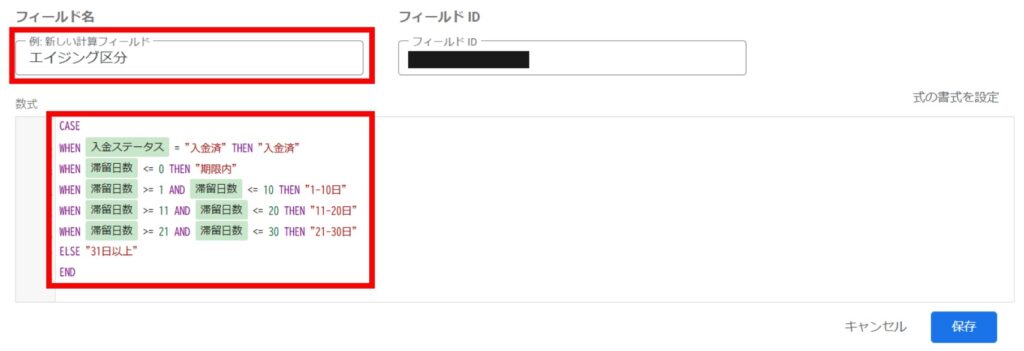
次に、ステップ1で作成した「滞留日数」と「入金ステータス」を使って、売掛金を分類する「エイジング区分」フィールドを作成します。
- 同様に「計算フィールド」を作成し、フィールド名を「エイジング区分」とします。
- 以下の関数を入力し、保存します。
CASE
WHEN 入金ステータス = "入金済" THEN "入金済"
WHEN 滞留日数 <= 0 THEN "期限内"
WHEN 滞留日数 >= 1 AND 滞留日数 <= 10 THEN "1-10日"
WHEN 滞留日数 >= 11 AND 滞留日数 <= 20 THEN "11-20日"
WHEN 滞留日数 >= 21 AND 滞留日数 <= 30 THEN "21-30日"
ELSE "31日以上"
END解説: WHEN 滞留日数 >= 1 AND 滞留日数 <= 10 のように、ANDを使って条件を組み合わせることで、「1日以上、かつ10日以内」といった詳細な分類が可能です
ステップ3:グラフ化
「エイジング区分」が作成できたら、グラフにしてみましょう。
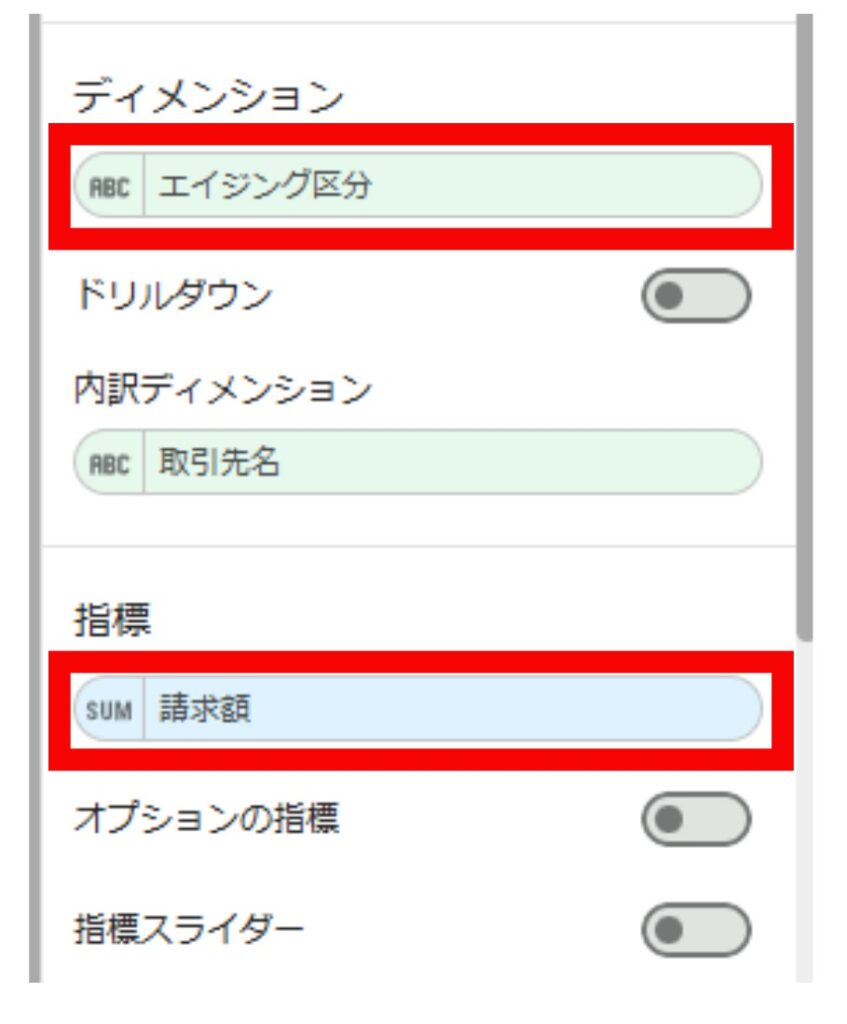
「グラフを追加」から「積み上げ縦棒グラフ」または「円グラフ」を選択し、以下のように設定します。
- ディメンション(分析の切り口): エイジング区分
- 指標(メトリック): 請求額
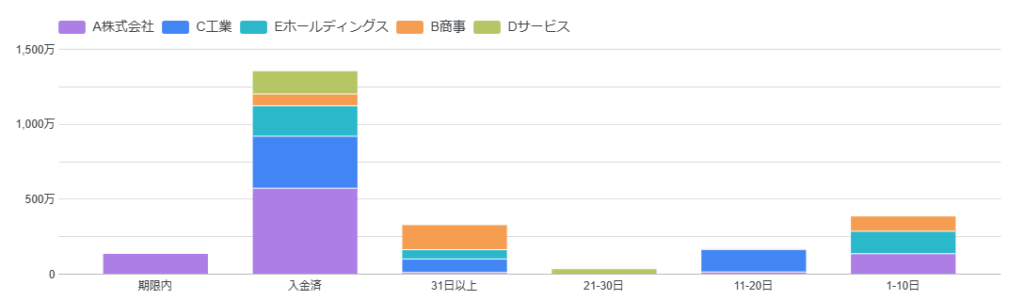
これで、「どのくらい古い未入金が、いくら残っているか」が一目瞭然になりました。
5. 実践③:担当者別・取引先別に深掘りする
全体の状況が把握できたら、次は「誰の」「どの取引先」の売掛金が滞留しているのかを具体的に特定できるようにします。
ステップ1:フィルタの追加
レポートを見る人が、必要な情報(例:自分の担当分のみ)をすぐに見つけられるように「フィルタ コントロール(データを絞り込む機能)」を追加します。
- 「コントロールを追加」から「プルダウン リスト」を選択します。
- 「コントロール フィールド」に、元のデータにある「営業担当者」フィールドを設定します。
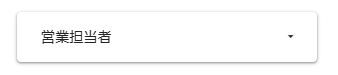
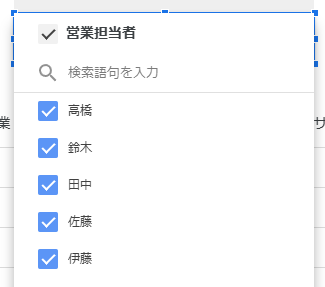
これで、営業担当者が自分の名前を選択すると、レポート全体の数値が自分の担当分だけに絞り込まれて表示されるようになります。
ステップ2:詳細テーブル(一覧表)の追加
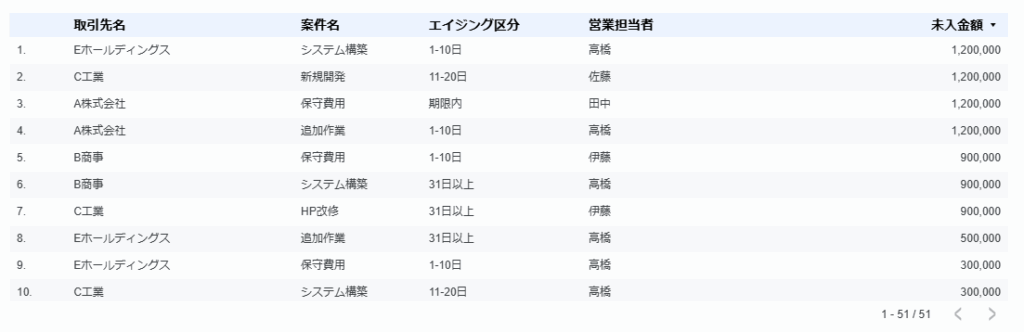
最後に、具体的な滞留案件を一覧で確認できる「テーブル(表)」を追加します。
- 「グラフを追加」から「表」を選択します。
- ディメンションに 取引先名, 案件名, エイジング区分, 営業担当者 を設定します。
- 指標に 未入金額 を設定します。
【ポイント】
テーブルの「スタイル」タブにある「条件付き書式」を使えば、「エイジング区分が “31日以上” の行の背景色を赤くする」といった設定も可能です。
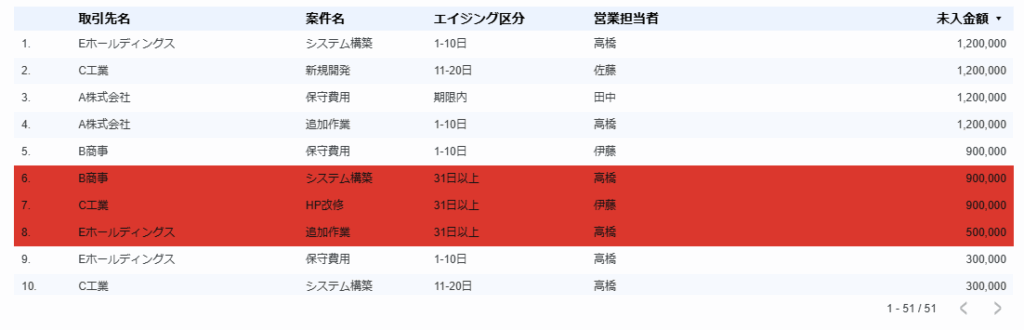
これにより、危険な案件がさらに見つけやすくなります。
6. 実践④:レポートを自動でメール配信する
完成したレポートは、関係者(経営層や営業担当者など)に自動で共有しましょう。
Looker Studioの標準機能である「スケジュール配信」を使えば、プログラミング(GASなど)を使わなくても、「毎週月曜の朝9時に最新のレポートPDFをメールで送る」といった自動化が可能です。
- レポート上部の「共有」メニューから「配信のスケジュール」を選択します。
- 宛先のメールアドレス、件名や本文、配信の繰り返し頻度(例:毎週月曜日 9:00)を設定します。
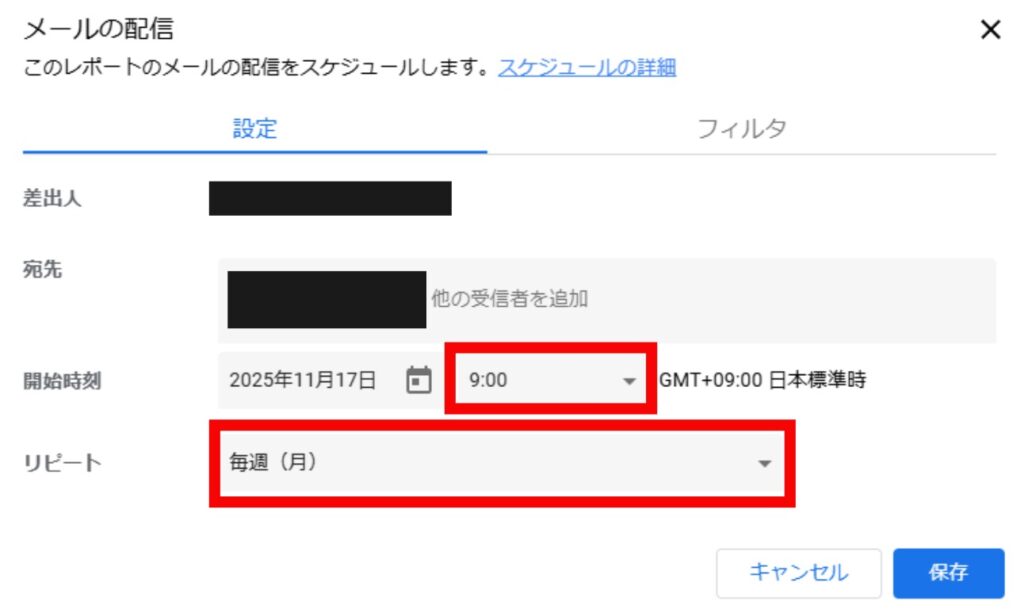
これで、あなたが手作業でレポートを作成・送付しなくても、関係者は常に最新の請求状況を把握できるようになります。
【スケジュール配信機能に関する注意点】
Looker Studioの機能は、無料版(個人アカウントなど)と有料版(Looker Studio Pro)で一部異なる場合があります。特にスケジュール配信機能については、ご利用のアカウント(または所属する組織のポリシー)によって、以下の制限を受ける可能性があります。
- 配信頻度の制限:
無料版では、1日に設定できるスケジュール配信の回数に上限(例:1スケジュールにつき1日1回まで)が設けられている場合があります。 - 一部機能の制限:
「今すぐ送信(Send Now)」機能や、メールの「カスタム件名」「カスタム本文」の編集機能が、無料版アカウントでは利用できなくなっている、または制限されているケースが報告されています。
記事内でご紹介した「毎週月曜朝9時に~」という設定は、ご利用の環境によっては意図した通りに動作しない可能性もありますので、あらかじめご了承ください。
まとめ
スプレッドシートでの請求管理は手軽ですが、件数が増えると集計や状況把握に多大な時間がかかってしまいます。
今回ご紹介したLooker Studioを活用すれば、すでにお持ちの請求管理台帳をそのまま活かし、無料でリアルタイムな「請求管理レポート」を構築することが可能です。
特に「エイジングレポート(滞留分析)」は、会社のキャッシュフロー(お金の流れ)を改善するための第一歩です。
まずは「未入金総額」をスコアカードで可視化するところから、ぜひ試してみてはいかがでしょうか。
※Googleサービスは、Google LLC の商標であり、この記事はGoogleによって承認されたり、Google と提携したりするものではありません。