サブスクリプション(月額課金)型のサービスを運営されている企業様の中には、顧客管理や売上管理にExcelやGoogleスプレッドシートを活用されているケースも多いのではないでしょうか。
「顧客が増えてきて、どの顧客がいつ契約したのか管理しきれなくなってきた」
「今月の売上(MRR)がいくらになるのか、すぐに把握できない」
「解約率がどれくらいなのか、感覚でしか分かっていない」
このような悩みをお持ちでも、高機能なCRM(顧客関係管理)ツールや専用の管理システムを導入するには、コストや学習時間が大きな負担となりえます。
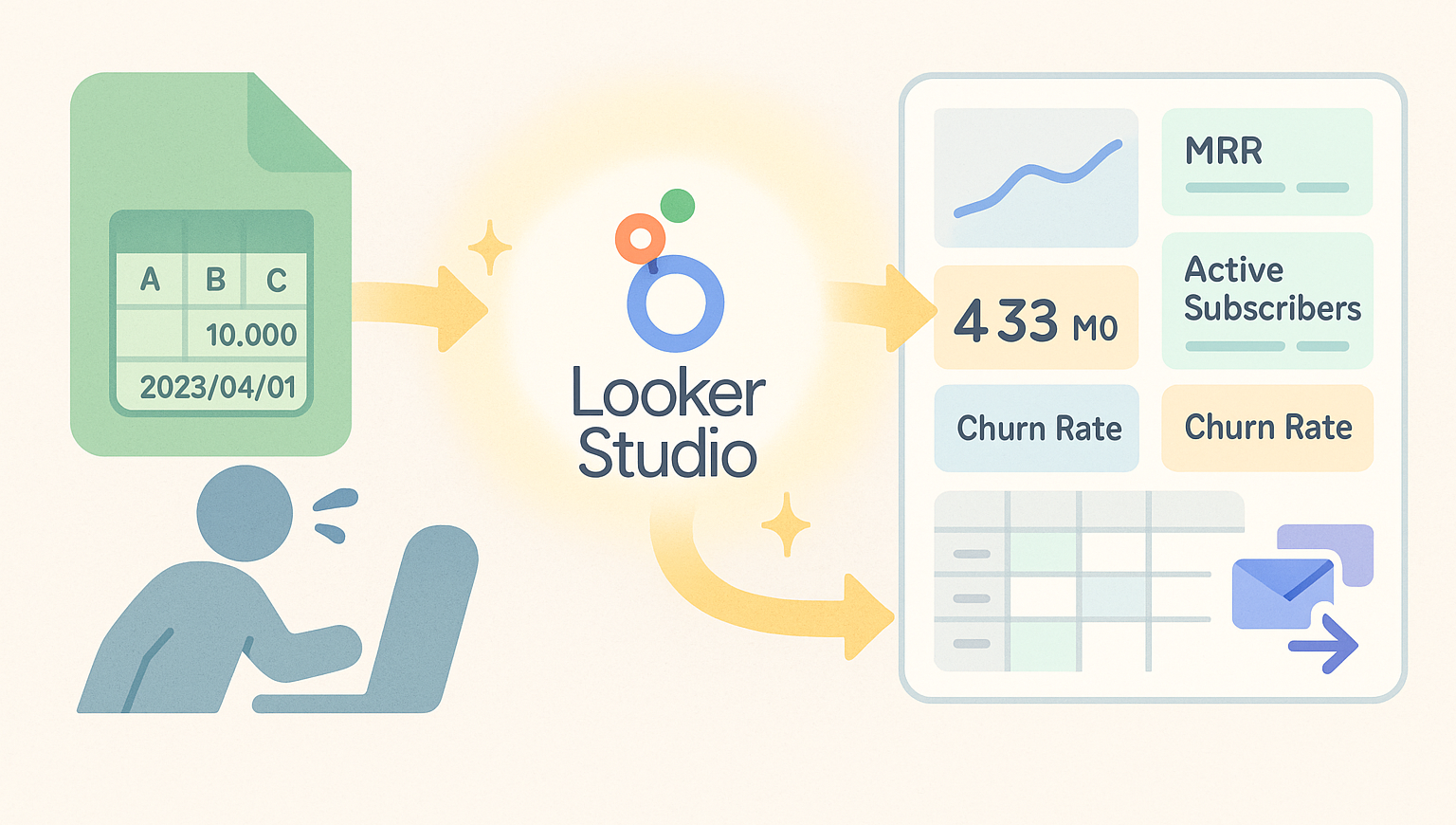
本記事では、Googleが無料で提供する「Looker Studio(ルッカースタジオ)」を使い、すでにお使いのスプレッドシートのデータを活用して、サブスクリプションビジネスの重要指標(KPI)を自動で可視化する「管理レポート」を作成する方法を、ステップバイステップで解説します。
Looker Studio(ルッカースタジオ)とは?
Looker Studioは、Googleが提供する無料のBI(ビジネスインテリジェンス)ツールです。難しそうに聞こえますが、簡単に言えば「スプレッドシートや様々なデータを自動で集計し、きれいなグラフや表にしてくれるツール」です。
一度レポート(ダッシュボードとも呼ばれます)を作成すれば、元データのスプレッドシートが更新されると、レポート内容も自動で最新の状態に保たれます。
Looker Studioの基本的な画面の見方や操作方法については、こちらの記事で詳しく解説しています。まだLooker Studioに触れたことの無い方は、先にそちらをご覧ください。
ステップ1:元データとなるスプレッドシートを準備する
まずは、Looker Studioに読み込ませるための「契約管理データ」をスプレッドシートに準備します。すでに似たような管理表をお持ちの場合は、それを活用いただいても構いません。
重要なのは、「どの顧客が」「いつから契約し」「いつ解約したか(または契約中か)」を管理することです。
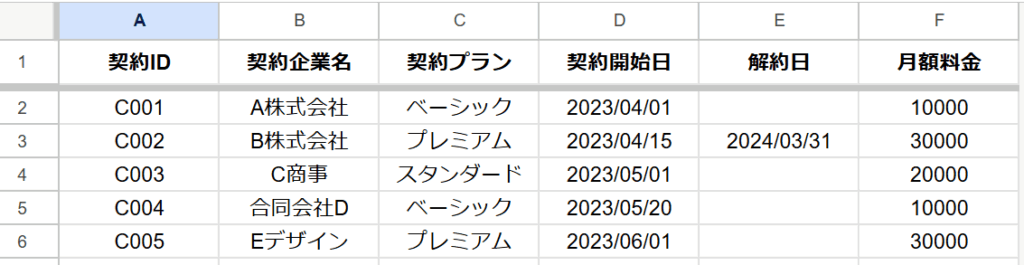
ここでは、法人向けサービスを想定した以下の項目を例として準備します。
【スプレッドシートの項目例】
| 契約ID | 契約企業名 | 契約プラン | 契約開始日 | 解約日 | 月額料金 |
| C001 | A株式会社 | ベーシック | 2023/04/01 | 10,000 | |
| C002 | B株式会社 | プレミアム | 2023/04/15 | 2024/03/31 | 30,000 |
| C003 | C商事 | スタンダード | 2023/05/01 | 20,000 | |
| C004 | 合同会社D | ベーシック | 2023/05/20 | 10,000 | |
| C005 | Eデザイン | プレミアム | 2023/06/01 | 30,000 |
【ポイント】
- 解約日: 契約中の顧客は「解約日」のセルを空欄にします。解約が確定したら、その日付(例: 2024/03/31)を入力します。
- 契約開始日・解約日: 必ず「日付形式」(例: yyyy/mm/dd)で入力してください。
ステップ2:Looker Studioにデータを接続する
元データが準備できたら、Looker Studioのレポートに接続します。
データソースとして、ステップ1で作成したGoogleスプレッドシートを選択してください。
接続が完了すると、レポートの編集画面が表示され、右側に「データ」パネル(接続した項目一覧)が表示されます。
ステップ3:サブスク管理の重要指標(KPI)を可視化する
いよいよレポートを作成していきます。ここでは、サブスク管理に不可欠な指標を、Looker Studioの「計算フィールド」機能を使って作成し、グラフ化します。
3-1. 「契約中フラグ」と「現在の契約者数」の作成
まずは「現在、契約中の顧客は誰か」を定義するフラグ(目印)を作成します。
- 「フィールド名」に 契約中フラグ と入力します。
- 「計算式」に、以下の関数を入力します。これは「もし解約日が空欄だったら1、そうでなければ0を返す」という意味です。
CASE
  WHEN 解約日 IS NULL THEN 1
  ELSE 0
END
次に、このフラグを使って「現在の契約者数」を表示します。
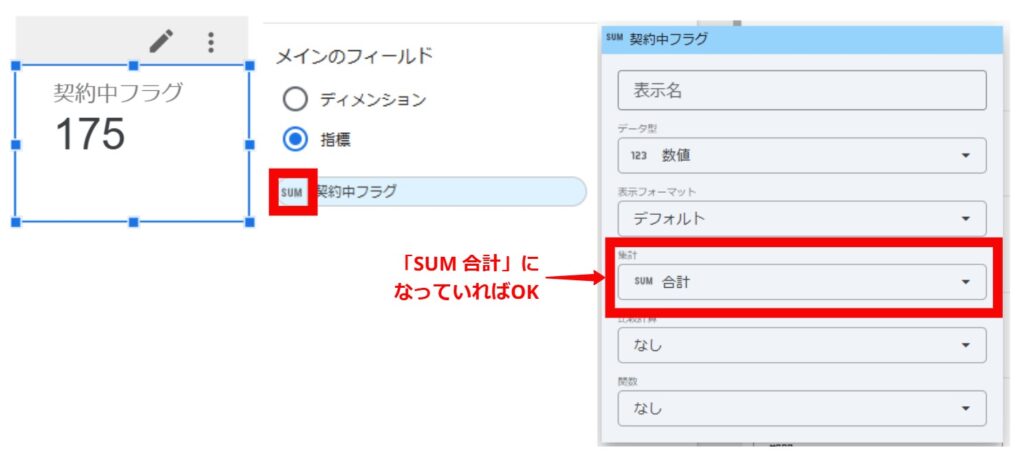
- レポート編集画面の上部メニューから「グラフを追加」→「スコアカード」を選択し、レポート上の好きな位置に配置します。
- 配置したスコアカードを選択した状態で、右側の設定パネル(「指標」)に、先ほど作成した 契約中フラグ をドラッグ&ドロップします。
- 集計方法が「合計(Sum)」になっていることを確認します。
これで、「契約中フラグ」が「1」の顧客だけが合計され、現在の契約者数が表示されます。
3-2. MRR(月次経常収益)の計算
MRR(Monthly Recurring Revenue)は、サブスクビジネスの根幹となる「毎月決まって得られる売上」のことです。これも計算フィールドで作成します。
- 「フィールド名」に MRR と入力します。
- 「計算式」に、以下の関数を入力します。これは「もし契約中(契約中フラグ=1)なら月額料金を、そうでなければ0を返す」という意味です。
CASE
  WHEN 契約中フラグ = 1 THEN 月額料金
  ELSE 0
END- 先ほどと同様に「スコアカード」を追加して、指標に MRR を設定(集計方法は「合計(Sum)」)します。
これで、現在のMRRが自動で集計されるようになりました。
3-3. 解約数(チャーンレート)の可視化
次に、解約の動向を見るために「解約数」の推移をグラフ化します。
- 「グラフを追加」→「期間グラフ」を選択し、配置します。
- 右側の設定パネルで、「ディメンション」に 解約日 を設定します。
- 解約日 の日付タイプを「年 月」(YYYYMM)に変更すると、月ごとの集計になります。
- 「指標」に 契約ID を設定します。集計方法は「集計(CT)」または「個別件数(CTD)」を選びます。
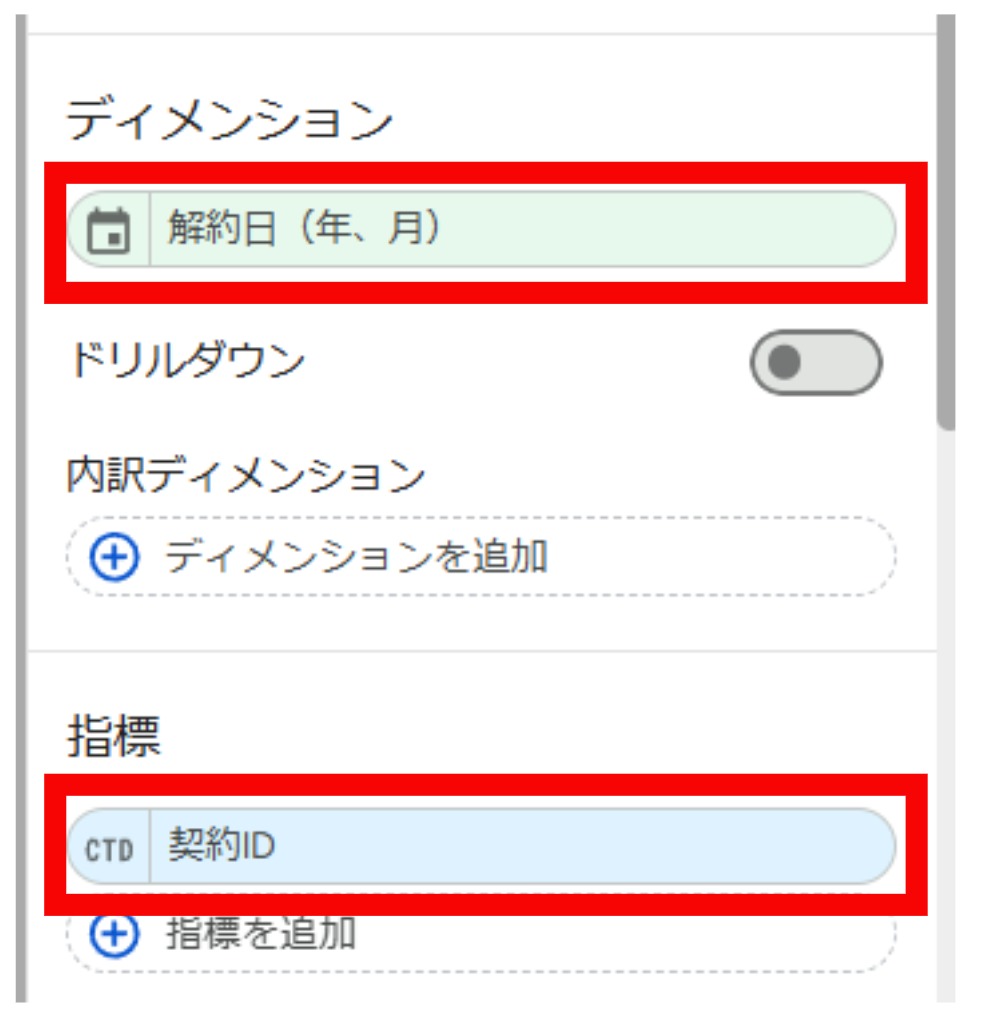
これで、月ごとに何件の解約が発生したかがグラフで表示されます。
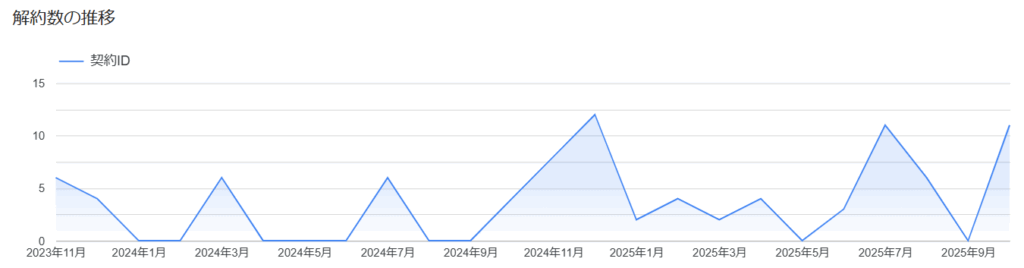
解約率を把握するには?
「解約率(チャーンレート)」を計算するには、「(当月解約数)÷(前月末の契約者数)」という計算が必要になり、Looker Studioの無料版では計算が複雑になります。まずは「解約数」の推移を把握することから始めましょう。
ステップ4(応用):コホート分析で「顧客の定着度」を見る
ここまでは基本的な指標の可視化でした。もう一歩進んで、サブスクビジネスの健全性を測る「コホート分析」にも挑戦してみましょう。
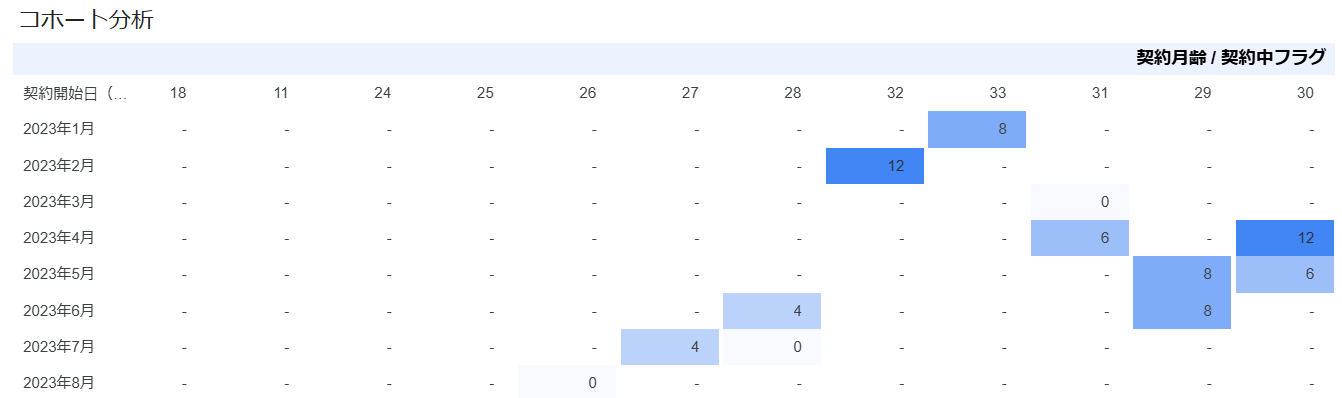
コホート分析とは、「同じ時期に契約した顧客グループ(コホート)」が、時間の経過とともにどれくらい残存(契約し続けて)くれているかを分析する手法です。これにより、「最近入った顧客は、以前より定着率が悪い(または良い)」といった傾向を掴むことができます。
4-1. 「契約月齢」の計算
コホート分析の準備として、顧客が契約してから何ヶ月経過したかを示す「契約月齢」を計算フィールドで作成します。
- 「フィールド名」に 契約月齢 と入力します。
- 「計算式」に、以下の関数を入力します。これは「今日の日付と契約開始日の差(日数)を計算し、それを30.44(1年の平均月日数)で割って月数を算出する」という計算です。FLOORは小数点以下を切り捨てる関数です。
FLOOR(
  DATE_DIFF(
    TODAY(),
    契約開始日
  ) / 30.44
)
4-2. コホート表(ピボットテーブル)の作成
- 「グラフを追加」→「ピボットテーブル」を選択し、配置します。
- 右側の設定パネルを、以下のように設定します。
- 行のディメンション: 契約開始日 (日付タイプを「年 月」に変更)
- 列のディメンション: 契約月齢
- 指標: 契約中フラグ (集計方法:「合計」)
- 設定パネルの「スタイル」タブを開き、「ヒートマップ」を適用すると、数値の大小が色で分かりやすくなります。
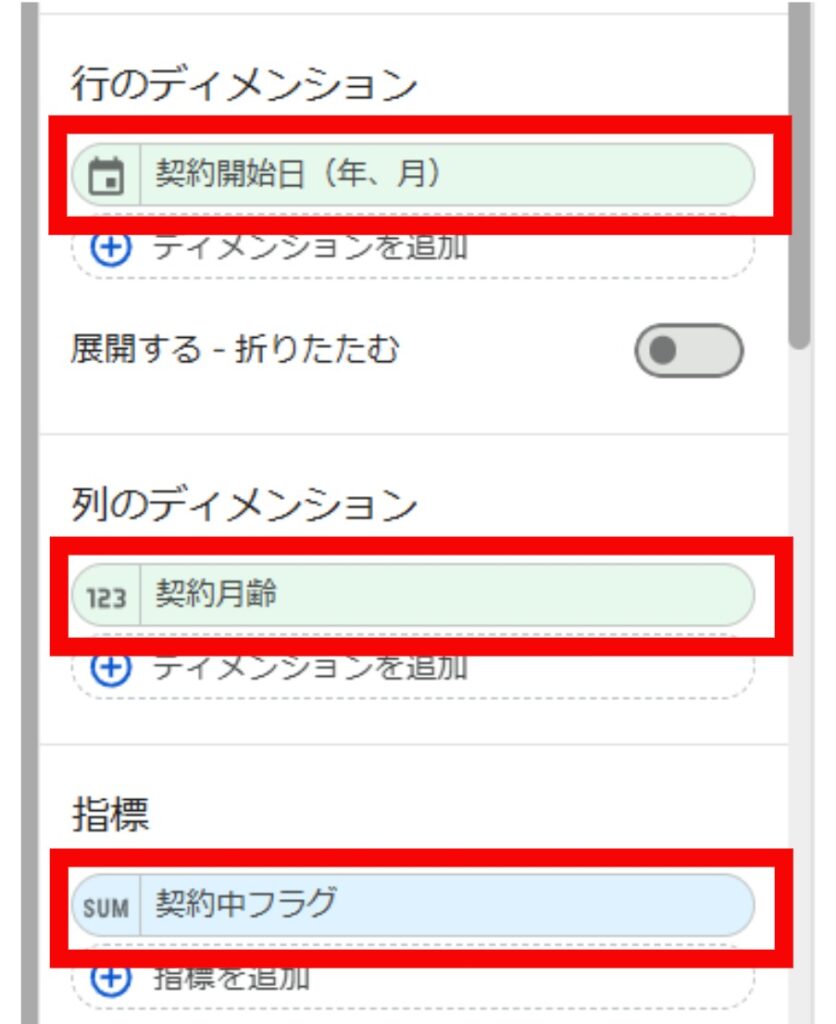
これで、「何月(行)に契約した顧客が」「契約後何か月目(列)に」「何人残っているか(指標)」が一目でわかるコホート表が完成します。
ステップ5:レポートを自動でメール配信する
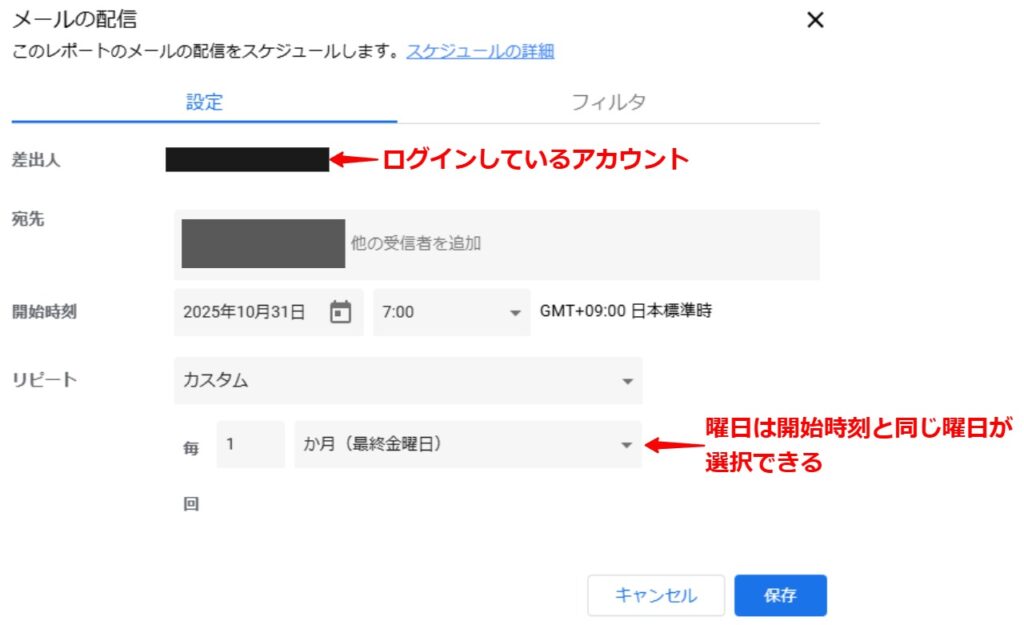
完成したレポートは、関係者に自動でメール配信(PDF添付)できます。
- レポート編集画面の上部にある「共有」ボタンの右側にある「▼」をクリックし、「配信のスケジュール」を選択します。
- 「宛先」(メールアドレス)を設定します。
- 「開始時刻」と「繰り返し」(例:毎月、最終金曜日)を設定します。
- 「保存」をクリックすれば設定完了です。
これで、毎月自動で最新のレポートが指定した宛先にPDFとして送信されます。
まとめ
高価な専用ツールを導入しなくても、Googleスプレッドシートと無料のLooker Studioを組み合わせることで、サブスクリプションビジネスの管理に必要な指標を十分に可視化・自動化できます。
最初は「現在の契約者数」や「MRR」といった基本的な指標の可視化から始め、慣れてきたら「コホート分析」で顧客の定着度を分析するなど、ぜひ自社のデータ活用にお役立てください。
※Googleサービスは、Google LLC の商標であり、この記事はGoogleによって承認されたり、Google と提携したりするものではありません。