「あの件、どうなっていますか?」
「〇〇さんにお願いしたはずなのですが、誰が担当していますか?」
メールやチャット、口頭など、様々な経路で舞い込んでくる業務依頼。気づけば依頼がどこかに埋もれてしまったり、対応漏れが発生したりと、管理が煩雑になっていませんか?
このような課題は、多くの企業が抱える共通の悩みです。特に、部署間での連携や、外部パートナーとの協業においては、依頼内容や進捗状況の認識齟齬が、手戻りや納期遅延といった大きな問題に発展しかねません。
高機能なプロジェクト管理ツールを導入するのも一つの手ですが、「まずは無料で手軽に始めたい」と感じる方も多いのではないでしょうか。
そこで本記事では、Googleスプレッドシートを活用した「依頼管理表」の作成方法を、初心者の方にも分かりやすく解説します。 コピペしてすぐに使える関数やGAS(Google Apps Script)のコードもご紹介しますので、ぜひ最後までご覧いただき、貴社の業務効率化にお役立てください。
なぜ依頼管理にスプレッドシートが有効なのか?
依頼管理を効率化するツールは数多く存在しますが、なぜGoogleスプレッドシートがおすすめなのでしょうか。そのメリットと、利用する上での注意点を解説します。
スプレッドシートで依頼管理を行うメリット
- 無料で始められる:Googleアカウントさえあれば、誰でもすぐに無料で利用を開始できます。
- 操作に慣れている人が多い:表計算ソフトの基本的な操作感はExcelと似ているため、多くの方が抵抗なく使い始めることができます。
- カスタマイズ性が高い:自社の業務フローに合わせて、必要な項目を自由に追加・変更できます。
- リアルタイムでの共同編集と共有:複数人で同時に同じシートを編集でき、変更は即座に反映されます。URLを共有するだけで関係者全員が最新の状況を確認できます。
スプレッドシートで依頼管理を行う際の注意点
手軽さが魅力のスプレッドシートですが、万能ではありません。
- 履歴の追跡が難しい:「誰が」「いつ」「どこを」変更したのか、詳細な履歴を追うのは専門ツールに比べて手間がかかります。
- 属人化しやすい:高度な関数やマクロを多用すると、作成者しかメンテナンスできない「属人化」の状態に陥りがちです。
- 通知機能が限定的:専門ツールのように、タスクの変更や期限の接近を自動で柔軟に通知する機能は標準では備わっていません。(※後述するGASを使えば一部自動化が可能です)
これらの点を理解した上で、まずは小規模なチームや特定のプロジェクトからスプレッドシートでの管理を試してみるのがおすすめです。
【実践】依頼管理表の基本的な作り方
ここからは、実際に依頼管理表を作成する手順を解説します。まずは、どのような業務にも共通して使える基本的な項目から見ていきましょう。
「今すぐ使いたい」「設定が面倒」という場合は、設定済みのテンプレートを無料で配布しています。以下のフォームからテンプレートをお受け取りください。
管理項目を準備する
まずは、依頼を管理するために必要な項目(列)を用意します。以下の項目を参考に、1行目に見出しとして入力してください。
| 列 | 項目名 | 内容 |
| A | 管理ID | 依頼を一件一件、ユニーク(一意)に識別するための番号です。 |
| B | 依頼日 | 依頼を受け付けた日付を入力します。 |
| C | 依頼者 | 誰からの依頼かを明確にします。 |
| D | 依頼部署 | (社内利用の場合)依頼元の部署名です。 |
| E | 件名 | 依頼内容がひと目で分かるような簡潔なタイトルを付けます。 |
| F | 依頼内容 | 具体的な作業内容を詳細に記載します。 |
| G | 担当者 | この依頼に対応する担当者名です。 |
| H | ステータス | 依頼の進捗状況です。(例:未着手、対応中、確認中、完了) |
| I | 優先度 | 依頼の緊急度や重要度です。(例:高、中、低) |
| J | 希望納期 | 依頼者が希望する完了日です。 |
| K | 完了予定日 | 担当者が見積もった作業の完了予定日です。 |
| L | 完了日 | 実際に作業が完了した日付です。 |
| M | 備考 | 補足事項や関連資料のURLなどを記載します。 |

入力を効率化する「プルダウンリスト」の設定
「ステータス」や「優先度」のように、入力する内容がある程度決まっている項目は、プルダウンリスト(ドロップダウンリスト)にすると便利です。入力の手間が省けるだけでなく、表記の揺れ(例:「完了」「済」などが混在する)を防ぎ、後のデータ集計にも役立ちます。
設定方法
- プルダウンを設定したいセル範囲(例:H2からH列の最後まで)を選択します。
- メニューバーから「データ」→「データの入力規則」をクリックします。
- 「ルールを追加」をクリックします。
- 「条件」のプルダウンから「プルダウン」を選択します。
- プルダウンに表示したい選択肢(例:「未着手」「対応中」「確認中」「完了」)をそれぞれ入力します。
- 「完了」をクリックします。
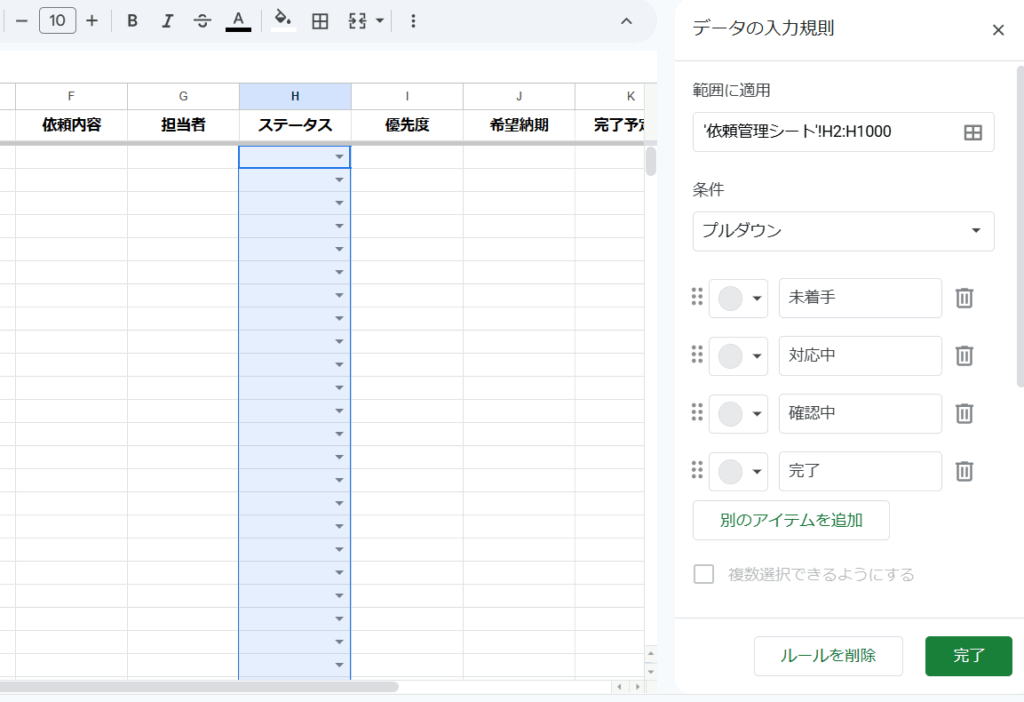
これで、指定したセルにプルダウンリストが設定され、選択肢からステータスを選べるようになります。
【用途別】依頼管理表のカスタマイズ術
基本的な形ができたところで、次に応用編です。「社内の部署間」と「企業間」の2つのパターンを例に、より便利に使うためのカスタマイズ方法をご紹介します。
パターンA:社内の部署間で利用する場合
企画部門から制作部門へ、といった社内での依頼を管理するケースです。
この場合の課題は、「依頼内容の曖昧さによる手戻り」や「複数部署からの依頼が散在し、リソースを最適化できない」といった点にあります。
そこで、「依頼の標準化」と「進捗の可視化」を目的としたカスタマイズを行いましょう。
1. COUNTIF関数で状況を可視化するダッシュボードを作る
COUNTIF(カウントイフ)関数を使い、ステータスごとの依頼件数を自動で集計するエリアを表の上部などに作成します。これにより、未着手の案件がどれくらいあるか、チーム全体のタスク状況をひと目で把握できます。
例えば、以下のように関数を入力します。
=COUNTIF(H:H, "未着手")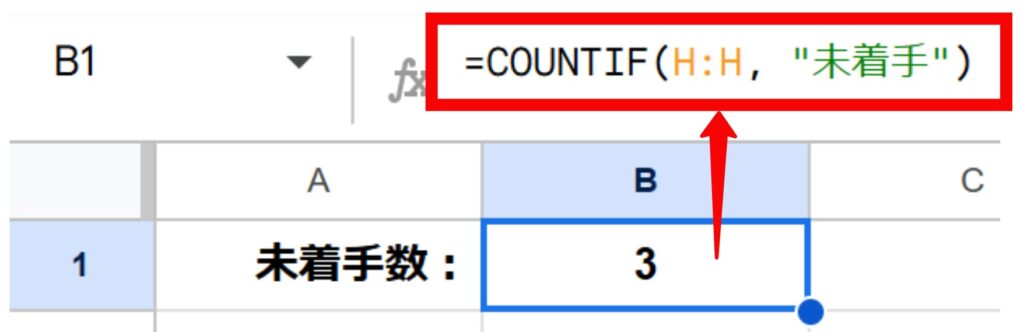
この関数は、「H列(ステータス列)の中から “未着手” という文字列のセルの数を数える」という意味です。同様に、「対応中」「完了」などの件数も集計できます。
2. 条件付き書式で納期を視覚的に管理する
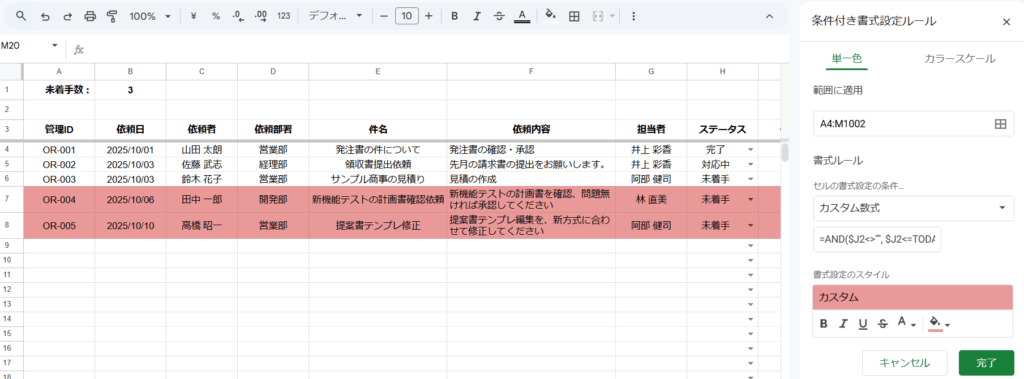
「希望納期」が迫っている依頼や、完了した依頼を自動で色付けすることで、視覚的に分かりやすくなります。
設定例:納期が3日以内のタスクをハイライトする
- 色を付けたいセル範囲(例:A2からM列の最後まで)を選択します。
- メニューバーから「表示形式」→「条件付き書式」をクリックします。
- 「範囲に適用」が選択した範囲になっていることを確認します。
- 「書式ルール」の「セルの書式設定の条件」を「カスタム数式」に変更します。
- 以下の数式を入力します。
- =AND($J4<>””, $J4<=TODAY()+3, $H4<>”完了”)
- 表が2行目から始まっている場合は、以下を入力してください。
=AND($J2<>””, $J2<=TODAY()+3, $H2<>”完了”)
- 表が2行目から始まっている場合は、以下を入力してください。
- この数式は、「J列(希望納期)が空ではなく、かつ、納期が3日以内であり、かつ、H列(ステータス)が “完了” ではない」という条件を表します。
- =AND($J4<>””, $J4<=TODAY()+3, $H4<>”完了”)
- お好みの書式(背景色など)を設定し、「完了」をクリックします。
パターンB:企業間で利用する場合
外部の企業やフリーランスに継続的に業務を委託するケースです。
この場合の課題は、「軽微な依頼のたびに帳票を取り交わす手間」や「見積もりと実績のデータが蓄積されず、見積もり精度が向上しない」といった点が挙げられます。
そこで、「取引の透明化」と「データの蓄積・活用」を目的としたカスタマイズを行います。
※本シートを帳票の代わりとして運用する場合は、事前に契約書で双方の合意が必要です。
1. 見積・請求関連の項目を追加する
基本的な項目に加えて、お金の流れを管理するための項目を追加します。
- 見積判断:相手企業が提示した見積りを承認する列
- 検収完了日:相手企業が依頼完了を確認した日
- 見積金額:事前に提示した金額
- 請求金額:最終的な請求額
- 請求月:請求処理を行う月
- 請求ステータス:(例:未請求、請求済、支払済)

2. 依頼数確認表で月次の請求金額を自動集計する
毎月の請求業務をスムーズにするために、別シートに「依頼数確認表」を作成し、月ごとの依頼件数や合計金額を自動集計する仕組みを作りましょう。
ここでは、指定した期間のデータだけを抽出するFILTER関数が活躍します。

例えば、集計用のシートに以下の関数を設定します。
【手順1】集計期間の自動計算
A2セルで集計したい月(例:2025年 11月)をプルダウン等で選択すると、自動で月初と月末を計算させます。
・B2セル(月初日)
=DATE(YEAR(A2),MONTH(A2),1)・C2セル(月末日)
=EOMONTH(B2,0)【手順2】指定期間のデータを抽出(FILTER関数)
A5セルに以下の関数を入力し、「依頼管理表」シートから、指定した期間内のデータのみを自動で表示させます。
=FILTER('依頼管理表'!A4:S,
 '依頼管理表'!Q4:Q >= B2,
 '依頼管理表'!Q4:Q <= C2)
【手順3】件数と合計金額の集計
抽出されたデータに基づき、件数 と 合計請求金額 を算出します。
・E2セル(依頼件数)
=COUNTA(A5:A)・F2セル(合計請求金額)
=SUM(P5:P)このように設定することで、月を選択するだけで「今月の対象案件一覧」と「合計額」が瞬時に算出され、請求漏れや計算ミスの防止に繋がります。
【応用編】GASで依頼管理をさらに自動化する
Google Apps Script(GAS)というプログラミング言語を使うと、スプレッドシートの操作をさらに自動化できます。ここでは、コピー&ペーストですぐに使える簡単なスクリプトを1つご紹介します。
スクリプトをスプレッドシートに設定する具体的な手順は、こちらの記事をご参照ください。
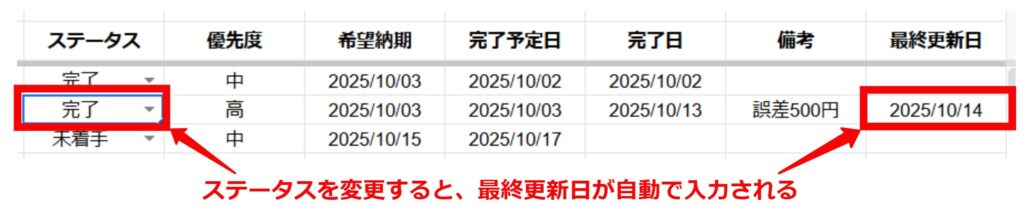
ステータス変更時に「最終更新日」を自動記録する
依頼のステータスを変更した際に、隣のセルにその日時を自動で記録するスクリプトです。これにより、「いつ、誰が更新したか」を手入力する手間なく管理できます。
function onEdit(e) {
  const sheetName = '依頼管理シート'; // シート名を指定
  const statusColumn = 8;      // ステータスが入力されている列番号 (H列)
  const timestampColumn = 14;  // 日時を記録する列番号 (N列)

  const sheet = e.source.getActiveSheet();
  const range = e.range;

  // 編集されたシートが指定のシート名と一致し、かつ編集されたのがステータス列の場合に実行
  if (sheet.getName() === sheetName && range.getColumn() === statusColumn && range.getRow() > 1) {
    sheet.getRange(range.getRow(), timestampColumn).setValue(new Date());
  }
}
設定が完了したら、スプレッドシートに戻り、ステータス列(H列)の値を変更してみてください。指定したタイムスタンプ列(N列)に現在の日時が自動で入力されるはずです。
依頼管理表を形骸化させないための3つの運用ポイント
便利な依頼管理表も、作って終わりでは意味がありません。チームに定着させ、継続的に活用していくために、以下の3つのポイントを意識しましょう。
1. 依頼の入り口を「このシート」に一本化する
最も重要なのが、依頼の窓口を一本化することです。「このシートに入力されていない依頼は、原則として受け付けない」というルールを関係者全員で共有・徹底しましょう。口頭やチャットで受けた依頼も、必ず依頼者本人か担当者がシートに転記する運用を心がけてください。
2. 更新ルールを明確にする
「誰が」「どのタイミングで」「どの項目を」更新するのかを事前に決めておきましょう。例えば、以下のようなルールが考えられます。
- 依頼者は、依頼時に必須項目を全て入力する。
- 担当者は、依頼を受け付けたら自分の名前と「完了予定日」を入力し、ステータスを「対応中」に変更する。
- 作業が完了したら、担当者は「完了日」を入力し、ステータスを「完了」に変更する。
3. 定期的に棚卸しをする
週に一度の定例会議などで、関係者全員でこの依頼管理表を確認する時間を作りましょう。長期間「未着手」のまま放置されている依頼はないか、特定の担当者に業務が偏っていないかなどをチェックし、業務改善に繋げます。
まとめ
本記事では、Googleスプレッドシートを使った依頼管理表の作成方法から、業務に合わせたカスタマイズ、GASによる自動化、そして運用を成功させるためのポイントまでを解説しました。
スプレッドシートによる依頼管理は、コストをかけずに、すぐに始められる非常に効果的な業務改善手法です。今回ご紹介した内容を参考に、まずは自社の業務に合ったシンプルな管理表を作成し、小さな範囲から試してみてはいかがでしょうか。
「自社だけでの構築は難しい」「より高度な自動化で、根本的に業務を効率化したい」
そのようにお考えの場合は、ぜひ私たちにご相談ください。貴社の業務課題に合わせた最適な解決策をご提案します。
※Googleサービスは、Google LLC の商標であり、この記事はGoogleによって承認されたり、Google と提携したりするものではありません。